 網頁版
網頁版
 Windows /
 Mac
Mac

Brook 全新網頁版韌體更新工具上線,韌體更新就是這麼簡單!
更新提示 >
產品
說明書
韌體
版本
日期
更新說明
歷史紀錄
 Gen-5 wireless Fighting Board

★★ 請先安裝如下連結驅動程式再進行韌體更新 ★★
https://drive.google.com/file/d/1IQIOEwDlq9oLwnc-7-vAqMYixlooWgUr/view?usp=drive_link
★★ 韌體更新教學影片 ★★
https://drive.google.com/file/d/1ad_j-2RRIreG4mJ44JNZhVnu9RUry7Sr/view?usp=drive_link
-------------V14_20260112 -----------
1.修正SOCD 切換問題
https://drive.google.com/file/d/1IQIOEwDlq9oLwnc-7-vAqMYixlooWgUr/view?usp=drive_link
★★ 韌體更新教學影片 ★★
https://drive.google.com/file/d/1ad_j-2RRIreG4mJ44JNZhVnu9RUry7Sr/view?usp=drive_link
-------------V14_20260112 -----------
1.修正SOCD 切換問題
 Gen-5 mini Fighting Board
★★ 請使用 Google Chrome 更新韌體 ★★
---------V1.2.2.0 BETA_20251015 ---------
1.針對玩家競賽用情境需求,控制器上不得有兩個相同輸出功能的按鍵。希望能夠在X-Input模式下可以選擇(Share or TP Key )按鍵輸出Back鍵功能。
切換方式:
按著TP鍵後插上USB線:之後以X-Input Mode登入PC主機時,使用TP鍵輸出Back鍵功能(Share 鍵無功能)。
按著Share鍵後插上USB線:之後以X-Input Mode登入PC主機時,使用Share鍵輸出Back鍵功能(TP 鍵無功能)。
2.新增LCD操作顯示方式切換:
Share鍵+LEFT鍵:Stick 面板顯示
Share鍵+RIGHT鍵:All Button 面板顯示
3.修正新版PS5主機系統支援問題
---------V1.2.2.0 BETA_20251015 ---------
1.針對玩家競賽用情境需求,控制器上不得有兩個相同輸出功能的按鍵。希望能夠在X-Input模式下可以選擇(Share or TP Key )按鍵輸出Back鍵功能。
切換方式:
按著TP鍵後插上USB線:之後以X-Input Mode登入PC主機時,使用TP鍵輸出Back鍵功能(Share 鍵無功能)。
按著Share鍵後插上USB線:之後以X-Input Mode登入PC主機時,使用Share鍵輸出Back鍵功能(TP 鍵無功能)。
2.新增LCD操作顯示方式切換:
Share鍵+LEFT鍵:Stick 面板顯示
Share鍵+RIGHT鍵:All Button 面板顯示
3.修正新版PS5主機系統支援問題
 Gen-5 Fighting Board
★★ 請使用 Google Chrome 更新韌體 ★★
---------V1.2.2.0 BETA_20251015 ---------
1.針對玩家競賽用情境需求,控制器上不得有兩個相同輸出功能的按鍵。希望能夠在X-Input模式下可以選擇(Share or TP Key )按鍵輸出Back鍵功能。
切換方式:
按著TP鍵後插上USB線:之後以X-Input Mode登入PC主機時,使用TP鍵輸出Back鍵功能(Share 鍵無功能)。
按著Share鍵後插上USB線:之後以X-Input Mode登入PC主機時,使用Share鍵輸出Back鍵功能(TP 鍵無功能)。
2.新增LCD操作顯示方式切換:
Share鍵+LEFT鍵:Stick 面板顯示
Share鍵+RIGHT鍵:All Button 面板顯示
3.修正新版PS5主機系統支援問題
---------V1.2.2.0 BETA_20251015 ---------
1.針對玩家競賽用情境需求,控制器上不得有兩個相同輸出功能的按鍵。希望能夠在X-Input模式下可以選擇(Share or TP Key )按鍵輸出Back鍵功能。
切換方式:
按著TP鍵後插上USB線:之後以X-Input Mode登入PC主機時,使用TP鍵輸出Back鍵功能(Share 鍵無功能)。
按著Share鍵後插上USB線:之後以X-Input Mode登入PC主機時,使用Share鍵輸出Back鍵功能(TP 鍵無功能)。
2.新增LCD操作顯示方式切換:
Share鍵+LEFT鍵:Stick 面板顯示
Share鍵+RIGHT鍵:All Button 面板顯示
3.修正新版PS5主機系統支援問題
 Brook Fighter Starburst
★★ 自韌體版本V1.3.0.0開始, 預設RGB模式僅能透過Fighting Board Center進行設定 ★★
Fighting Board Center 下載: https://www.brookaccessory.com/download/Setting_Tools/
-------------V1.3.0.0Beta_20260507 -----------
本次更新正式新增對 Fighting Board Center 軟體的支援,並最佳化了預設的 RGB 燈效表現。
1. 新增 Fighting Board Center 支援
按鍵自定義 (Button Remapping):自由配置您的按鍵佈局,打造極致的競技優勢。
RGB LED 客製化:調整燈光顏色與動態特效,展現您的個人風格。
2. 全新 RGB 燈效預設循環
燈效循環順序已進行更新(現以「跑馬燈」為預設值):
跑馬燈 (左至右,預設) → 跑馬燈 (右至左) → 全關 → 按壓熄滅 → 按壓點亮 → 呼吸燈
⚠️ 重要注意事項:
開啟 Fighting Board Center 前,請務必確認您的裝置已切換至「PC 模式」,以確保軟體能正常偵測到裝置。
Fighting Board Center 下載: https://www.brookaccessory.com/download/Setting_Tools/
-------------V1.3.0.0Beta_20260507 -----------
本次更新正式新增對 Fighting Board Center 軟體的支援,並最佳化了預設的 RGB 燈效表現。
1. 新增 Fighting Board Center 支援
按鍵自定義 (Button Remapping):自由配置您的按鍵佈局,打造極致的競技優勢。
RGB LED 客製化:調整燈光顏色與動態特效,展現您的個人風格。
2. 全新 RGB 燈效預設循環
燈效循環順序已進行更新(現以「跑馬燈」為預設值):
跑馬燈 (左至右,預設) → 跑馬燈 (右至左) → 全關 → 按壓熄滅 → 按壓點亮 → 呼吸燈
⚠️ 重要注意事項:
開啟 Fighting Board Center 前,請務必確認您的裝置已切換至「PC 模式」,以確保軟體能正常偵測到裝置。
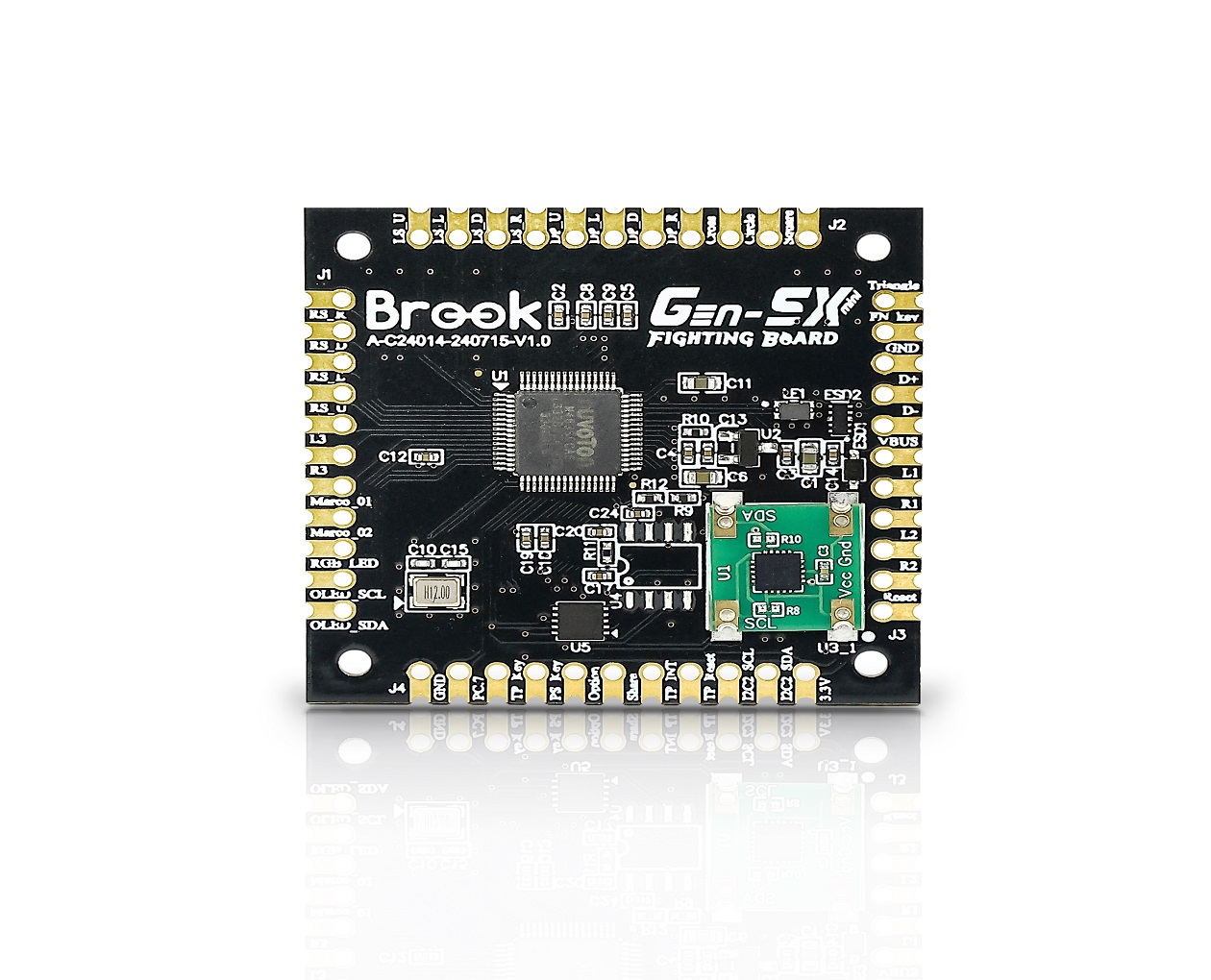 Gen-5X mini Fighting Board
★★ 請使用 Google Chrome 更新韌體 ★★
---------V1.6.2.0 BETA_20251015 ---------
1.針對玩家競賽用情境需求,控制器上不得有兩個相同輸出功能的按鍵。希望能夠在X-Input模式下可以選擇(Share or TP Key )按鍵輸出Back鍵功能。
切換方式:
按著TP鍵後插上USB線:之後以X-Input Mode登入PC主機時,使用TP鍵輸出Back鍵功能(Share 鍵無功能)。
按著Share鍵後插上USB線:之後以X-Input Mode登入PC主機時,使用Share鍵輸出Back鍵功能(TP 鍵無功能)。
2.新增LCD操作顯示方式切換:
Share鍵+LEFT鍵:Stick 面板顯示
Share鍵+RIGHT鍵:All Button 面板顯示
3.修正新版PS5主機系統支援問題
---------V1.6.2.0 BETA_20251015 ---------
1.針對玩家競賽用情境需求,控制器上不得有兩個相同輸出功能的按鍵。希望能夠在X-Input模式下可以選擇(Share or TP Key )按鍵輸出Back鍵功能。
切換方式:
按著TP鍵後插上USB線:之後以X-Input Mode登入PC主機時,使用TP鍵輸出Back鍵功能(Share 鍵無功能)。
按著Share鍵後插上USB線:之後以X-Input Mode登入PC主機時,使用Share鍵輸出Back鍵功能(TP 鍵無功能)。
2.新增LCD操作顯示方式切換:
Share鍵+LEFT鍵:Stick 面板顯示
Share鍵+RIGHT鍵:All Button 面板顯示
3.修正新版PS5主機系統支援問題
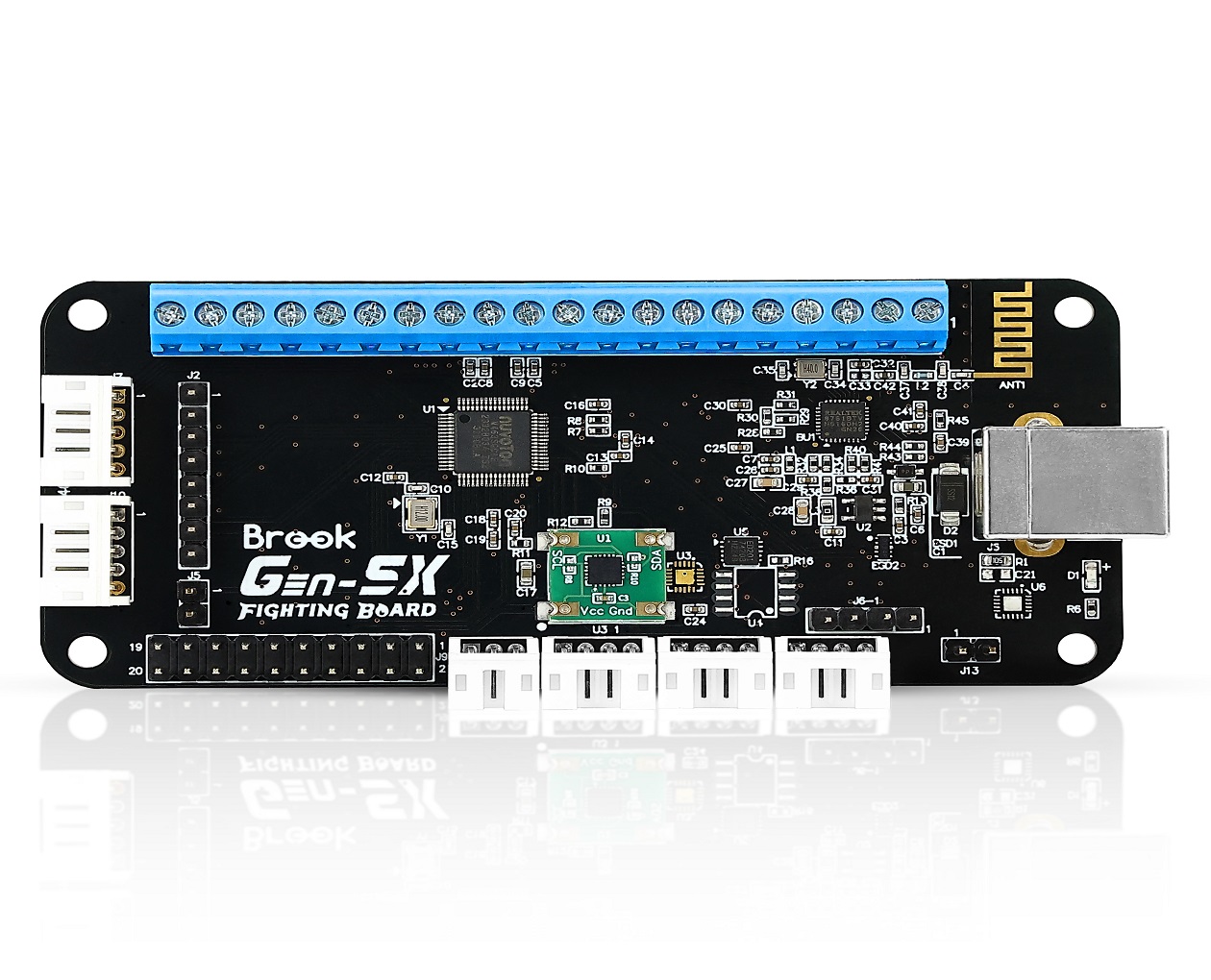 Gen-5X Fighting Board
★★ 請使用 Google Chrome 更新韌體 ★★
---------V1.6.2.0 BETA_20251015 ---------
1.針對玩家競賽用情境需求,控制器上不得有兩個相同輸出功能的按鍵。希望能夠在X-Input模式下可以選擇(Share or TP Key )按鍵輸出Back鍵功能。
切換方式:
按著TP鍵後插上USB線:之後以X-Input Mode登入PC主機時,使用TP鍵輸出Back鍵功能(Share 鍵無功能)。
按著Share鍵後插上USB線:之後以X-Input Mode登入PC主機時,使用Share鍵輸出Back鍵功能(TP 鍵無功能)。
2.新增LCD操作顯示方式切換:
Share鍵+LEFT鍵:Stick 面板顯示
Share鍵+RIGHT鍵:All Button 面板顯示
3.修正新版PS5主機系統支援問題
---------V1.6.2.0 BETA_20251015 ---------
1.針對玩家競賽用情境需求,控制器上不得有兩個相同輸出功能的按鍵。希望能夠在X-Input模式下可以選擇(Share or TP Key )按鍵輸出Back鍵功能。
切換方式:
按著TP鍵後插上USB線:之後以X-Input Mode登入PC主機時,使用TP鍵輸出Back鍵功能(Share 鍵無功能)。
按著Share鍵後插上USB線:之後以X-Input Mode登入PC主機時,使用Share鍵輸出Back鍵功能(TP 鍵無功能)。
2.新增LCD操作顯示方式切換:
Share鍵+LEFT鍵:Stick 面板顯示
Share鍵+RIGHT鍵:All Button 面板顯示
3.修正新版PS5主機系統支援問題
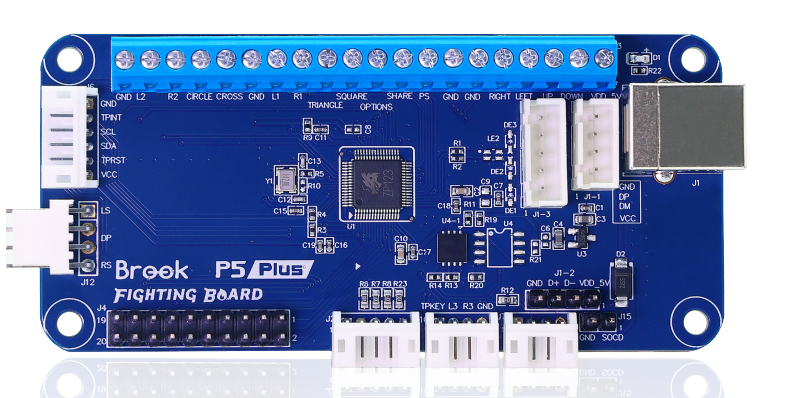 P5 PLUS Fighting Board
  P5 mini Fighting Board
  UFB-UP5
  Universal Fighting Board Fusion
----------V4.1.0 M1-ONLINE-2024-02-07--------
1. 最佳化連線功能。
2. Turbo功能改為30 Hit/Sec
1. 最佳化連線功能。
2. Turbo功能改為30 Hit/Sec
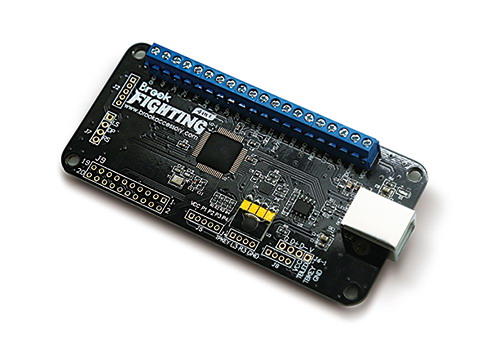 Universal Fighting Board
----------V4.1.0 M1-ONLINE-2024-02-07--------
1. 最佳化連線功能。
2. Turbo功能改為30 Hit/Sec
1. 最佳化連線功能。
2. Turbo功能改為30 Hit/Sec
!!!此版本只適用型號 【A-C21035-210721-V1.0(NEW)】!!!
請檢查 UFB 背面印刷的型號是否符合。
請檢查 UFB 背面印刷的型號是否符合。
 XB Fighting Board
 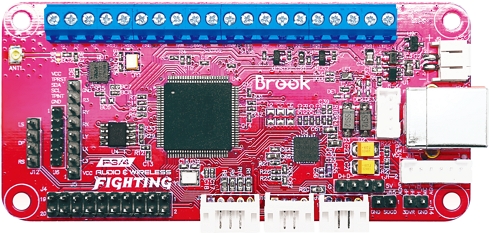 Wireless Fighting Board
-------------V1.7_2023-11-22-----------
1. PC 無線X-input模式新增功能
電量顯示:按下PS鈕,透過PLAYER LED燈號表示剩餘電量(4燈全滿,1燈低電量)
2. 紀錄手動切換的SOCD模式
3. 更變SOCD模式切換方式:
按住以下D-Pad,並插入遊戲主機,以切換SOCD模式:
← = Mode1 上優先
←+→=空 →+←=空 ↑+↓=↑ ↓+↑=↑
↑ = Mode2 卡普空競賽模式
←+→=空 →+←=空 ↑+↓= 空 ↓+↑= 空
↓ = Mode3 第二輸入優先
←+→=→ →+←=← ↑+↓=↓ ↓+↑=↑
→ = Mode4 全輸入
←+→=←+→ →+←=→+← ↑+↓=↑+↓ ↓+↑=↓+↑
1. PC 無線X-input模式新增功能
電量顯示:按下PS鈕,透過PLAYER LED燈號表示剩餘電量(4燈全滿,1燈低電量)
2. 紀錄手動切換的SOCD模式
3. 更變SOCD模式切換方式:
按住以下D-Pad,並插入遊戲主機,以切換SOCD模式:
← = Mode1 上優先
←+→=空 →+←=空 ↑+↓=↑ ↓+↑=↑
↑ = Mode2 卡普空競賽模式
←+→=空 →+←=空 ↑+↓= 空 ↓+↑= 空
↓ = Mode3 第二輸入優先
←+→=→ →+←=← ↑+↓=↓ ↓+↑=↑
→ = Mode4 全輸入
←+→=←+→ →+←=→+← ↑+↓=↑+↓ ↓+↑=↓+↑
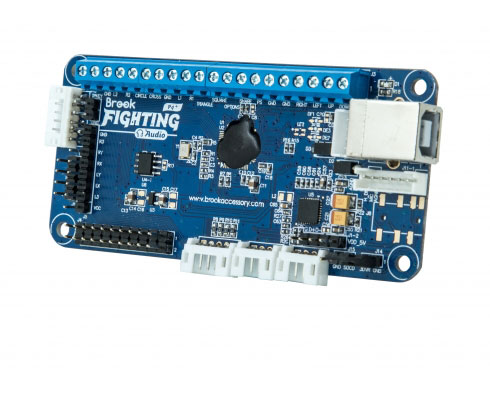 PS4+ Audio Fighting Board
-------------V2.1 2023-11-21-----------
1. 紀錄手動切換的SOCD模式
2. 更變SOCD模式切換方式:
按住以下D-Pad,並插入遊戲主機,以切換SOCD模式:
← = Mode1 上優先
←+→=空 →+←=空 ↑+↓=↑ ↓+↑=↑
↑ = Mode2 卡普空競賽模式
←+→=空 →+←=空 ↑+↓= 空 ↓+↑= 空
↓ = Mode3 第二輸入優先
←+→=→ →+←=← ↑+↓=↓ ↓+↑=↑
→ = Mode4 全輸入
←+→=←+→ →+←=→+← ↑+↓=↑+↓ ↓+↑=↓+↑
1. 紀錄手動切換的SOCD模式
2. 更變SOCD模式切換方式:
按住以下D-Pad,並插入遊戲主機,以切換SOCD模式:
← = Mode1 上優先
←+→=空 →+←=空 ↑+↓=↑ ↓+↑=↑
↑ = Mode2 卡普空競賽模式
←+→=空 →+←=空 ↑+↓= 空 ↓+↑= 空
↓ = Mode3 第二輸入優先
←+→=→ →+←=← ↑+↓=↓ ↓+↑=↑
→ = Mode4 全輸入
←+→=←+→ →+←=→+← ↑+↓=↑+↓ ↓+↑=↓+↑
 Zero-Pi/Zero-Pi EASY Fighting Board
-------------V1.3 2023-11-21-----------
1. 紀錄手動切換的主機模式、SOCD模式
2.支援 Mac OS.
- 按住 3P 按鈕,然後將 USB 線插入 Mac。
3. 更變SOCD模式切換方式:
按住以下D-Pad,並插入遊戲主機,以切換SOCD模式:
← = Mode1 上優先
←+→=空 →+←=空 ↑+↓=↑ ↓+↑=↑
↑ = Mode2 卡普空競賽模式
←+→=空 →+←=空 ↑+↓= 空 ↓+↑= 空
↓ = Mode3 第二輸入優先
←+→=→ →+←=← ↑+↓=↓ ↓+↑=↑
→ = Mode4 全輸入
←+→=←+→ →+←=→+← ↑+↓=↑+↓ ↓+↑=↓+↑
1. 紀錄手動切換的主機模式、SOCD模式
2.支援 Mac OS.
- 按住 3P 按鈕,然後將 USB 線插入 Mac。
3. 更變SOCD模式切換方式:
按住以下D-Pad,並插入遊戲主機,以切換SOCD模式:
← = Mode1 上優先
←+→=空 →+←=空 ↑+↓=↑ ↓+↑=↑
↑ = Mode2 卡普空競賽模式
←+→=空 →+←=空 ↑+↓= 空 ↓+↑= 空
↓ = Mode3 第二輸入優先
←+→=→ →+←=← ↑+↓=↓ ↓+↑=↑
→ = Mode4 全輸入
←+→=←+→ →+←=→+← ↑+↓=↑+↓ ↓+↑=↓+↑
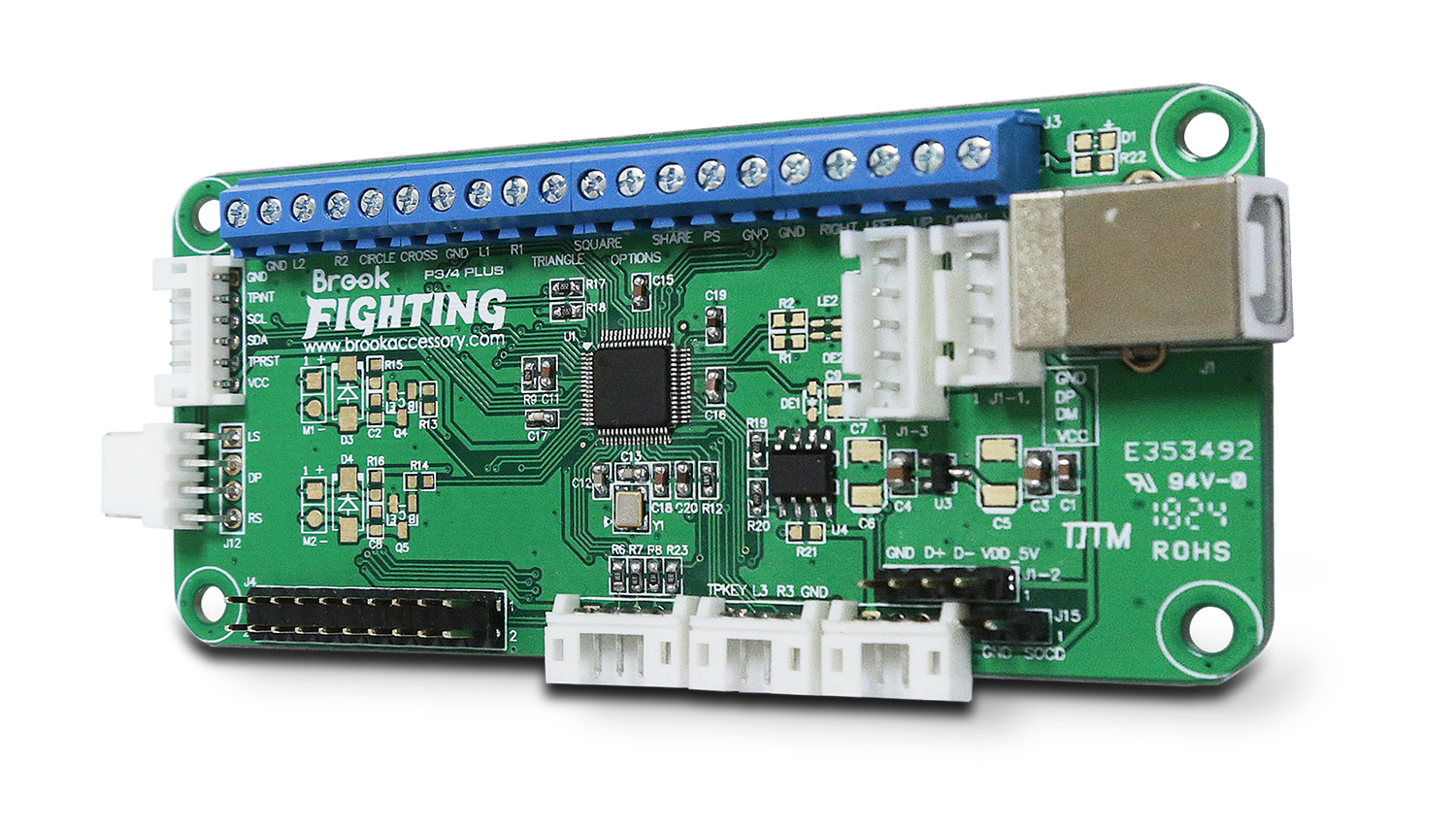 PS3/PS4 Fighting Board Mini / Plus
----------V1.7 2023-11-21--------
更變SOCD模式切換方式:
按住以下D-Pad,並插入遊戲主機,以切換SOCD模式:
← = Mode1 上優先
←+→=空 →+←=空 ↑+↓=↑ ↓+↑=↑
↑ = Mode2 卡普空競賽模式
←+→=空 →+←=空 ↑+↓= 空 ↓+↑= 空
↓ = Mode3 第二輸入優先
←+→=→ →+←=← ↑+↓=↓ ↓+↑=↑
→ = Mode4 全輸入
←+→=←+→ →+←=→+← ↑+↓=↑+↓ ↓+↑=↓+↑
更變SOCD模式切換方式:
按住以下D-Pad,並插入遊戲主機,以切換SOCD模式:
← = Mode1 上優先
←+→=空 →+←=空 ↑+↓=↑ ↓+↑=↑
↑ = Mode2 卡普空競賽模式
←+→=空 →+←=空 ↑+↓= 空 ↓+↑= 空
↓ = Mode3 第二輸入優先
←+→=→ →+←=← ↑+↓=↓ ↓+↑=↑
→ = Mode4 全輸入
←+→=←+→ →+←=→+← ↑+↓=↑+↓ ↓+↑=↓+↑
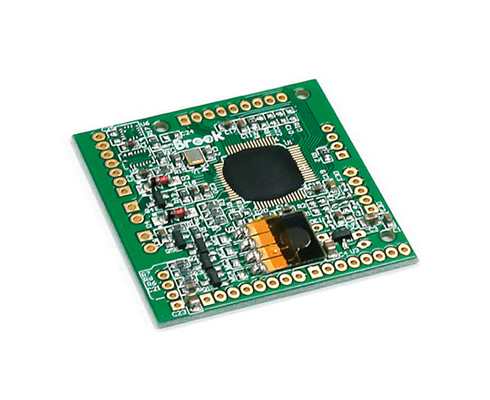 PS3/PS4 Fighting Board Mini M1 (競賽模式)
----------V2.4-20230330--------
1. 新增競賽模式
1. 新增競賽模式

23585 新北市中和區建八路121號3樓
電話: (02) 6620-2225|傳真: (02) 6620-2226|營業時間: 10:00 AM to 6:00 PM (GMT+8)
Copyright © Zeroplus Technology Co., Ltd. All Rights Reserved. Brook is the registered trademark of Zeroplus Technology Co., Ltd.