-
Q1.相容性 - Sniper 2
Q: 如何知道轉換器是否與我的鍵盤和滑鼠兼容?
A : 購買前,您可以登錄Brook官網查看您的鍵盤和滑鼠是否在相容列表中。 相容性列表在產品介紹頁面。
該列表指示已經過測試與轉換器兼容鍵盤和滑鼠。
對於那些未列出的手把/搖桿可能不兼容或尚未經過測試。
您可以前往聯繫我們尋求幫助或建議。
或者,您可以在網路上搜索其他玩家的體驗。Q: 我的鍵盤和滑鼠在兼容性列表中顯示為兼容,但使用時沒有任何反應。
A : 將 Sniper 2連接到其他 USB 接口。
B : 請嘗試進行韌體更新。
C : 使用其他鍵盤和滑鼠確認轉接器是否正常。
D : 外接5V電源的USB 線。
E : 有些鍵盤需要切換到bios模式才能使用。
如果沒有幫助,請聯繫我們以獲得進一步的幫助。
https://www.brookaccessory.com/rma/rma_form_global.php?lang=tw -
Q2.韌體更新 - Sniper 2
Q:我不知道如何進行韌體更新及說明,我該怎麼辦?
A:有韌體更新手冊/更新說明及歷史紀錄提供您下載閱讀。
Brook官網下載頁面:http://www.brookaccessory.com/download/Q : 如果有新版本,我需要做韌體更新嗎?
A : 只要您可以毫無問題地使用轉換器,就不必進行韌體更新。Q:我在韌體更新方面遇到了一些問題 。
A : 如果您有任何問題,請嘗試以下故障排除方法:
a.確保它在PC上的裝置和印表機中識別“WPMUSB”設備(更新模式),然後執行韌體更新。
b. 確保下載正確的韌體。
c. 更換另一個 USB 接口並重試。
d. 禁用防病毒軟件並重試。
e. 以系統管理員權限執行更新。
f. 重新啟動 PC 並重試。
g. 重新啟動韌體更新並重試。
h. 使用另一台 PC 並重試。
i. 斷開連接,重新連接並重試。
j. 使用其他網絡。
K. 縮短連接線長度/使用另一根連接線並重試。
l. 如果您之前安裝過 ZeroPlus 驅動程式,請將其刪除並重試。 -
Q3.損壞 - Sniper 2
Q : 我的轉換器以前工作得很好,但現在好像不工作了,好像有問題。
請嘗試以下故障排除方法:
1. 按照韌體更新指南先進行韌體更新。
2. 確保轉換器LED及螢幕是否在插入控制台/PC時亮起,若僅正面左下角LED亮起紫燈,請重新以有線方式重新更新韌體。
3. 更換另一個 USB 接口並重試。
4. 使用其他搖桿/手把並重試。
5. 用搖桿切換到 PS3 模式並重試。
6.外接5V USB 電源
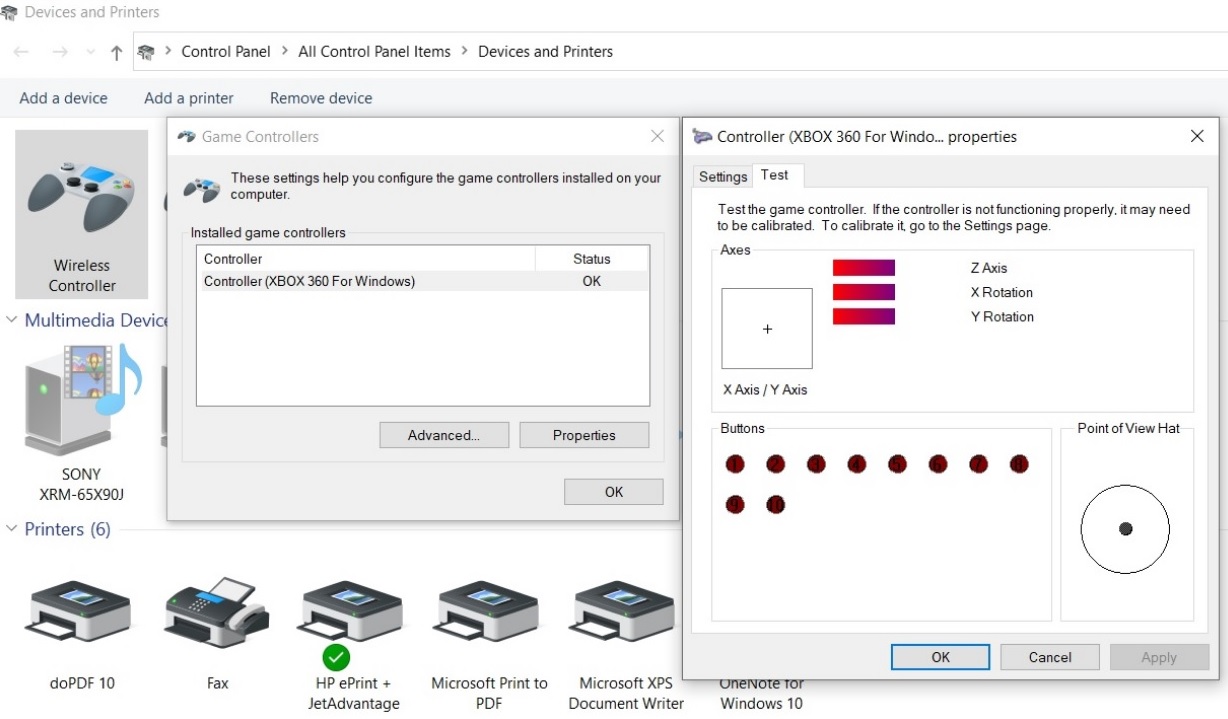
7. 請將 Sniper 2 搭配 XBOX 原廠手把連接至 PC,並在電腦的「裝置和印表機」中按下按鍵進行測試,以確認其功能是否正常。
※ 如需使用其他手把測試,請記得先按下組合鍵 Ctrl(L)+Alt(L)+F3 後再進行測試。
如果沒有幫助,請聯繫您的原始購買地點尋求幫助。
如需進一步幫助,請登錄 Brook 官方網站,進入“技術支援”,留下您的訊息,我們將盡快與您聯繫。 -
Q4.其他使用注意事項 - Sniper 2
Q: 使用Sniepr 2遊玩前有什麼必要設定?
A:
1. 在你玩的遊戲中,如果有設置搖桿/視角靈敏度的選項,請將其設置為最大。
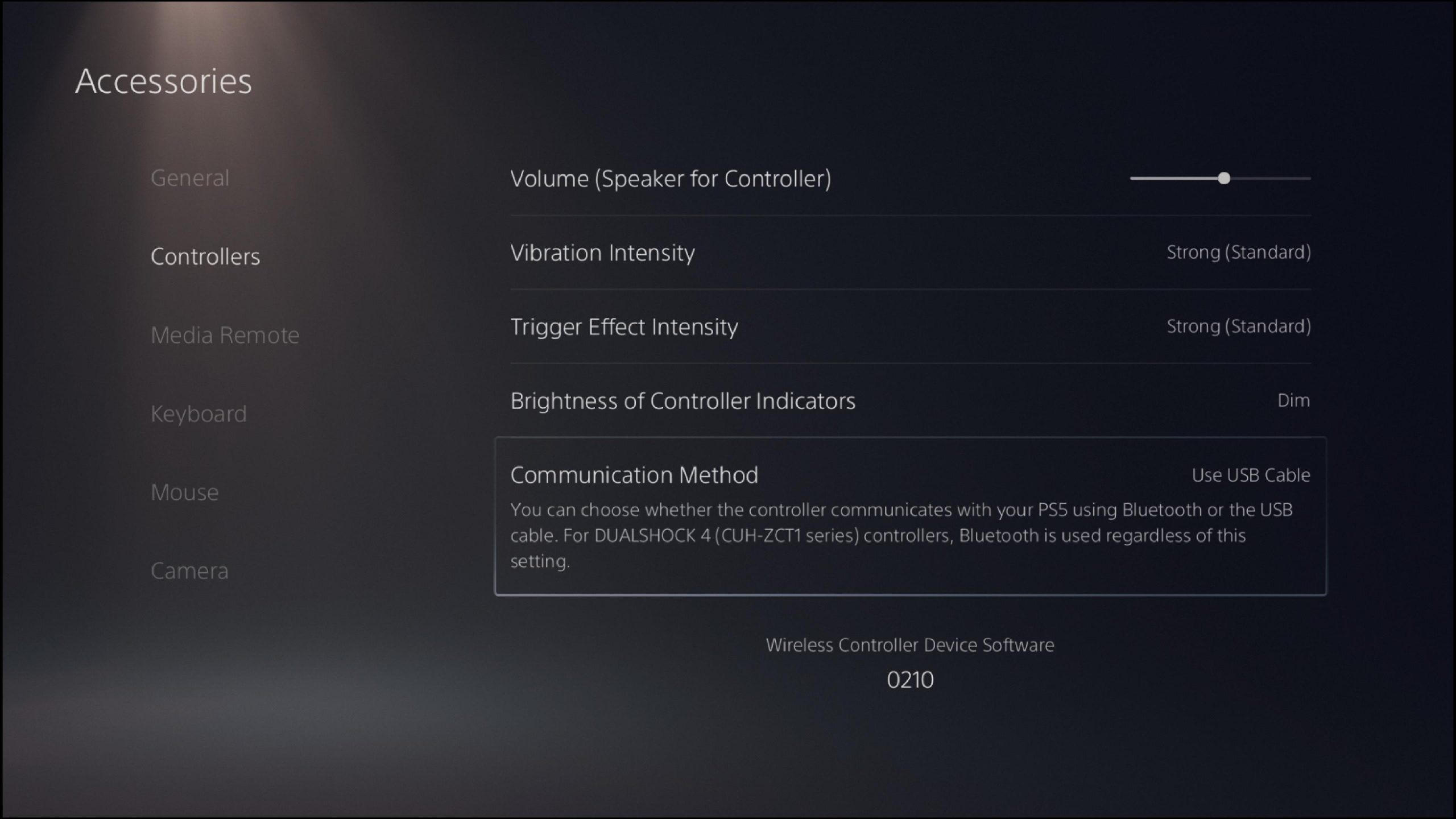
2. 連接PS5主機:請務必先將PS5主機設定為USB連接線通訊模式,以確保連線成功。
設定路徑:設定-->周邊機器-->控制器-->通訊方式-->使用USB連接線
4. 連接Xbox主機:若欲連接Xbox主機遊玩,請務必連接原廠Xbox手把作為導引,若未連接原廠手把,則無法正常使用。
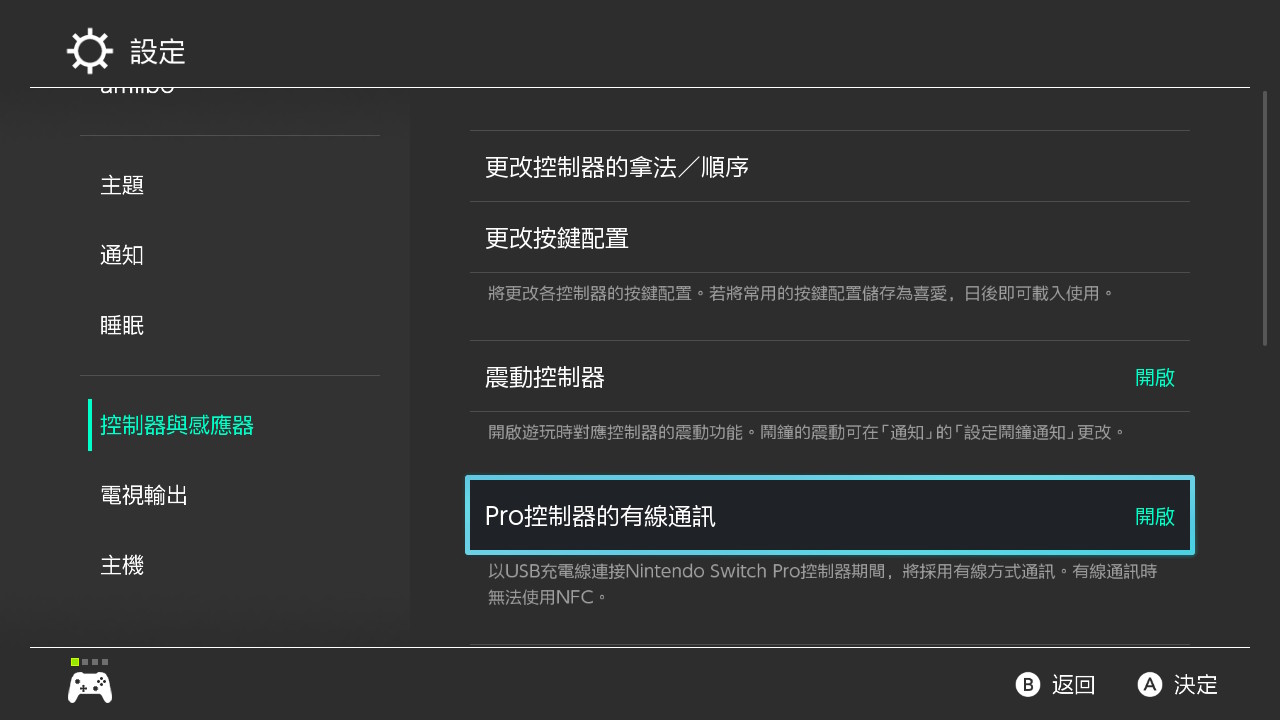
5. 連接NS主機:請務必先將NS 主機Pro 控制器有線通訊 設定為 開啟(On)。
設定路徑:設定-->控制器與周邊設備 --> Switch Pro 控制器的有線通訊 (On)
Q: 連接遊戲主機或PC時,無法運作怎麼辦?
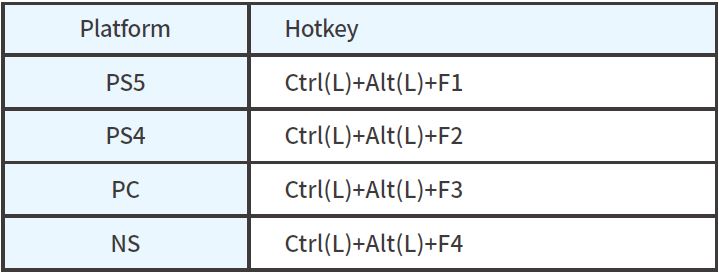
A:請手動切換至該主機的模式
將Sniper 2接上鍵盤後,按下以下熱鍵:
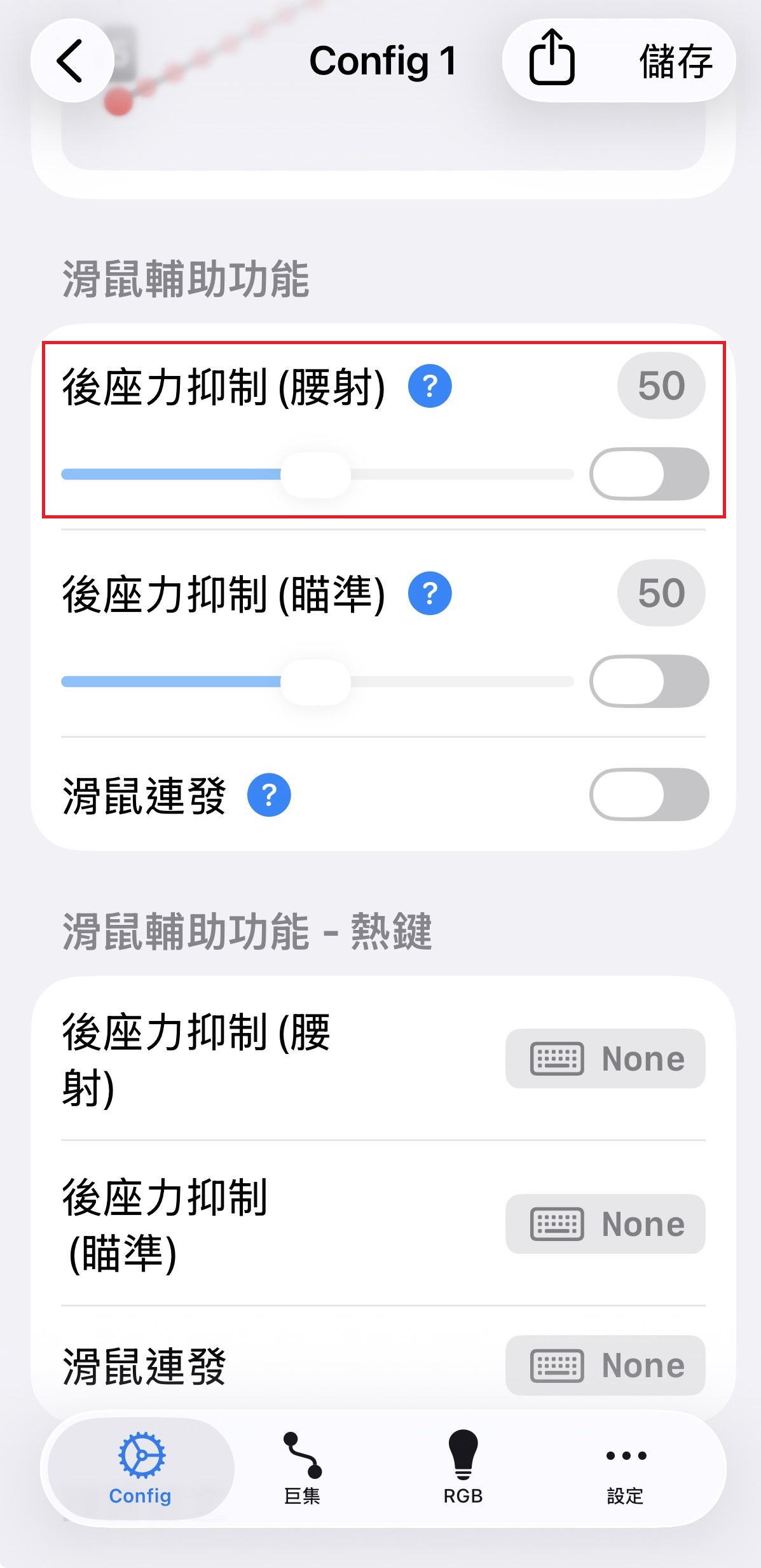
Q:我在 Nintendo Switch 2 上使用 Sniper 2。當 ZR 鍵對應到滑鼠左鍵時,按下滑鼠左鍵會同時觸發右搖桿向下的意外輸入,請問該如何解決?
A :該設定專為射擊遊戲設計。如果您不需要此功能,可以關閉「後座力抑制(腰射)」( 壓槍 ) 功能。
找不到您要尋找的內容?
在上方各類問題都找不到您要的內容嗎,可聯繫當地經銷商,讓他們協助您任何疑問;或是填寫技術支援表單,讓我們為您尋找最佳解答。



23585 新北市中和區建八路121號3樓
電話: (02) 6620-2225|傳真: (02) 6620-2226|營業時間: 10:00 AM to 6:00 PM (GMT+8)