-
Q1.Kompatibilität – Sniper 2
Q: Wie kann ich herausfinden, ob der Konverter mit meiner Tastatur und Maus kompatibel ist?
A: Vor dem Kauf können Sie auf der offiziellen Brook-Website prüfen, ob Ihre Tastatur und Maus in der Kompatibilitätsliste aufgeführt sind. Die Kompatibilitätsliste befindet sich auf der Produktvorstellungsseite.
Diese Liste zeigt an, welche Tastaturen und Mäuse bereits getestet wurden und mit dem Konverter kompatibel sind. Nicht aufgeführte Tastaturen und Mäuse sind möglicherweise nicht kompatibel oder wurden noch nicht getestet.
Sie können uns über „Kontakt“ erreichen, um Hilfe oder Empfehlungen zu erhalten. Alternativ können Sie auch online nach Erfahrungen anderer Spieler suchen.
Q: Meine Tastatur und Maus werden in der Kompatibilitätsliste als kompatibel angezeigt, reagieren bei der Verwendung jedoch überhaupt nicht.
A:
A: Schließen Sie den Sniper 2 an einen anderen USB-Anschluss an.
B: Versuchen Sie bitte, ein Firmware-Update durchzuführen.
C: Verwenden Sie eine andere Tastatur und Maus, um zu überprüfen, ob der Adapter ordnungsgemäß funktioniert.
D: Einige Tastaturen müssen in den BIOS-Modus umgeschaltet werden, damit sie verwendet werden können.Falls dies nicht hilft, kontaktieren Sie uns bitte für weitere Unterstützung:
https://www.brookaccessory.com/rma/rma_form_global.php -
Q2.Firmware-Update – Sniper 2
F: Ich weiß nicht, wie ich ein Firmware-Update durchführen soll und wo ich die Anleitung finde. Was kann ich tun?
A: Es stehen ein Firmware-Update-Handbuch, eine Update-Anleitung sowie der Versionsverlauf (Changelog) für Sie zum Download bereit.
Download-Seite auf der offiziellen Brook-Website:
http://www.brookaccessory.com/download/
F: Muss ich ein Firmware-Update durchführen, wenn eine neue Version verfügbar ist?
A: Solange Sie den Konverter ohne Probleme verwenden können, ist ein Firmware-Update nicht zwingend erforderlich.
F: Ich habe Probleme beim Firmware-Update.
A: Sollten Probleme auftreten, versuchen Sie bitte die folgenden Schritte zur Fehlerbehebung:
a. Stellen Sie sicher, dass das Gerät unter „Geräte und Drucker“ auf Ihrem PC als „WPM USB“ (Update-Modus) erkannt wird, bevor Sie das Firmware-Update starten.
b. Vergewissern Sie sich, dass Sie die richtige Firmware heruntergeladen haben.
c. Schließen Sie den Konverter an einen anderen USB-Anschluss an und versuchen Sie es erneut.
d. Deaktivieren Sie vorübergehend Ihr Antivirenprogramm und versuchen Sie es erneut.
e. Führen Sie das Update-Programm mit Administratorrechten aus („Als Administrator ausführen“).
f. Starten Sie Ihren PC neu und versuchen Sie es erneut.
g. Starten Sie das Firmware-Update-Programm neu und versuchen Sie es erneut.
h. Verwenden Sie einen anderen PC und versuchen Sie es erneut.
i. Trennen Sie die USB-Verbindung, schließen Sie das Gerät wieder an und versuchen Sie es erneut.
j. Nutzen Sie ein anderes Netzwerk.
k. Verwenden Sie ein kürzeres oder ein anderes Kabel und versuchen Sie es erneut.
l. Wenn Sie zuvor den „ZeroPlus Driver“ installiert haben, deinstallieren Sie diesen und versuchen Sie es erneut. -
Q3.Defekt – Sniper 2
F: Mein Konverter hat bisher einwandfrei funktioniert, aber jetzt reagiert er nicht mehr. Es scheint ein Problem vorzuliegen. Was kann ich tun?
Bitte versuchen Sie die folgenden Schritte zur Fehlerbehebung:
-
Stellen Sie sicher, dass Sie zuerst ein Firmware-Update gemäß der entsprechenden Anleitung durchgeführt haben.
-
Vergewissern Sie sich, dass die LED und das Display des Konverters leuchten, wenn er an der Konsole oder dem PC angeschlossen ist. Falls ausschließlich die LED unten links auf der Vorderseite lila leuchtet, führen Sie das Firmware-Update bitte erneut über eine kabelgebundene Verbindung durch.
-
Schließen Sie den Konverter an einen anderen USB-Anschluss an und versuchen Sie es erneut.
-
Testen Sie andere Sticks oder Controller, um zu überprüfen, ob das Problem weiterhin besteht.
-
Schalten Sie am Stick in den PS3-Modus und versuchen Sie es erneut.
-
Schließen Sie ein USB-Kabel für eine zusätzliche externe 5V-Stromversorgung an.
-
Schließen Sie den Sniper 2 zusammen mit einem originalen Xbox-Controller an einen PC an. Öffnen Sie unter Windows „Geräte und Drucker“, rufen Sie die Eigenschaften des Gamecontrollers auf und drücken Sie die Tasten im Reiter „Testen“, um zu überprüfen, ob alle Eingabebefehle ordnungsgemäß erkannt werden.
※ Hinweis: Wenn Sie den Test mit einem anderen Controller durchführen möchten, denken Sie bitte daran, vorab die Tastenkombination Strg(L) + Alt(L) + F3 auf der Tastatur zu drücken.
<img data-cke-saved-src="https://www.brookaccessory.com/Archive/_tw/upload/Sniper_2_Q3-1.jpg" src="https://www.brookaccessory.com/Archive/_tw/upload/Sniper_2_Q3-1.jpg" "="" style="width: 100%; height: auto;">
Sollten diese Schritte das Problem nicht lösen, wenden Sie sich bitte an den Händler, bei dem Sie das Produkt erworben haben, um weitere Unterstützung zu erhalten.
Für zusätzliche Hilfe können Sie sich auch auf der offiziellen Brook-Website über den Bereich Technischer Support an uns wenden. Hinterlassen Sie uns dort einfach eine Nachricht, und wir werden uns in Kürze mit Ihnen in Verbindung setzen.
-
-
Q4.Weitere wichtige Hinweise zur Nutzung – Sniper 2
F: Welche notwendigen Einstellungen muss ich vor dem Spielen mit dem Sniper 2 vornehmen?
A:
-
Wenn das Spiel, das Sie spielen, Optionen zur Einstellung der Stick- bzw. Kamerasensitivität (Empfindlichkeit) bietet, stellen Sie diese bitte auf das Maximum ein.
-
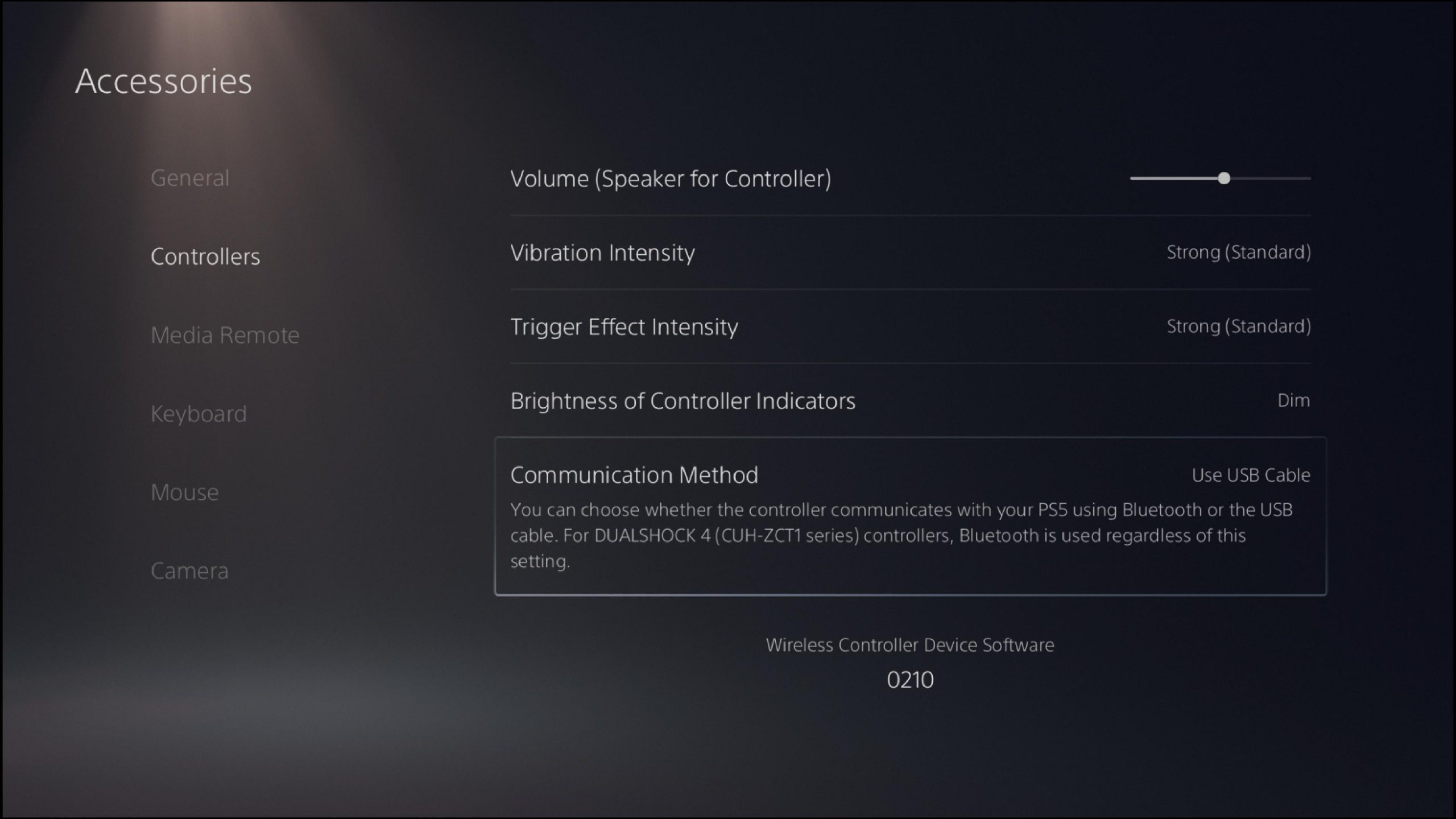
Verbindung mit der PS5-Konsole: Stellen Sie sicher, dass Sie Ihre PS5-Konsole vorab auf die Kommunikationsmethode via USB-Kabel umstellen, um eine erfolgreiche Verbindung zu gewährleisten.
Einstellungen-Pfad auf der PS5: Einstellungen > Zubehör > Controller > Kommunikationsmethode > USB-Kabel verwenden
-
Verbindung mit der Xbox-Konsole: Wenn Sie auf einer Xbox-Konsole spielen möchten, müssen Sie zwingend einen originalen Xbox-Controller zur Authentifizierung (Guide-Anschluss) anschließen. Ohne einen angeschlossenen Original-Controller kann das Gerät nicht ordnungsgemäß verwendet werden.
-
Verbindung mit der Nintendo Switch-Konsole: Stellen Sie sicher, dass Sie in den Systemeinstellungen der Switch die Option „Kabelverbindung für Pro Controller“ auf Ein (On) gestellt haben.
Einstellungen-Pfad auf der Switch: Systemeinstellungen > Controller und Sensoren > Kabelverbindung für Pro Controller (Ein)
.jpg)
F: Was kann ich tun, wenn der Konverter beim Anschluss an eine Spielekonsole oder einen PC nicht funktioniert?
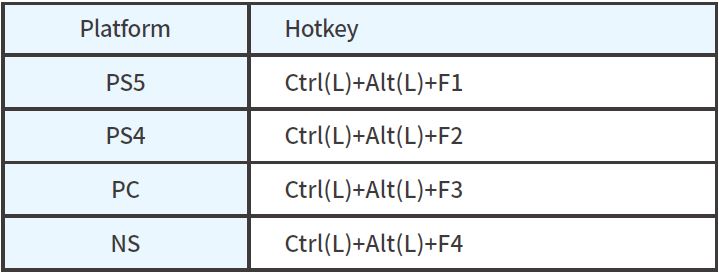
A: Bitte schalten Sie manuell in den entsprechenden Modus der jeweiligen Plattform. Schließen Sie dazu eine Tastatur an den Sniper 2 an und drücken Sie eine der folgenden Tastenkombinationen (Hotkeys):
-
PS5-Modus: Strg(L) + Alt(L) + F1
-
PS4-Modus: Strg(L) + Alt(L) + F2
-
PC-Modus: Strg(L) + Alt(L) + F3
-
NS-Modus (Nintendo Switch): Strg(L) + Alt(L) + F4
-
Sie finden die gesuchten Inhalte nicht?
Falls Sie in den obigen Fragen keine Antwort auf Ihre Frage finden, wenden Sie sich bitte an Ihren Händler vor Ort oder füllen Sie das Formular für den technischen Support aus. Wir werden dann die beste Antwort für Sie finden.



3F., No.121, Jian 8th Rd., Zhonghe Dist., New Taipei City 23585, Taiwan
Tel: +886-2-6620-2225 #361|Fax: +886-2-6620-2226|Business Hours: 10:00 AM to 6:00 PM (GMT+8)