-
Q1.ファームウェアアップデート - Vividコントローラ
Q: ファームウェアのアップデート方法がわからないんですが、どうすればいいですか?
A: ファームウェアのアップデートガイドが用意されていますので、それをダウンロードしてお読みいただけます。
Brookの公式ウェブサイトからダウンロードできます。
「サポート → ダウンロード」にアクセスしてください。
http://www.brookaccessory.com/download/
Q: ファームウェアの更新に問題があります。
A: もし問題が発生した場合は、以下のトラブルシューティング方法を試してみてください:
1. PCの「デバイスとプリンター」で「USB 2.0デバイス」が認識されることを確認し(更新モード)、その後ファームウェアを実行してください。
2. 接続を解除し、再接続してリトライしてみてください。
3. 別のUSBポートに切り替えてリトライしてみてください。
4. 別のPCを使用してリトライしてみてください。
5. PCを再起動してリトライしてみてください。
6. ファームウェアを再起動してリトライしてみてください。
7. 別のコントローラを使用してリトライしてみてください。
8. ケーブルの長さを短くしたり、別のケーブルを使用してリトライしてみてください。
9. 正しいファームウェアファイルをダウンロードしたことを確認してください。
10. 以前にZeroPlus Driverをインストールしている場合は、それを削除してリトライしてみてください。
11. アンチウイルスを無効にしてリトライしてみてください。
12. プログラムを管理者として実行してみてください。
上記の方法をすべて試しても問題が解決しない場合は、Brookの公式ウェブサイトにログインし、「お問い合わせ」からアシスタンスを受けることができます。Q: 新しいリリースがある場合、ファームウェアの更新は必要ですか?
A: コンバータを問題なく使用できる場合は、ファームウェアの更新は不要です。
-
Q2. 不良 - Vivid 控制器
Q: 以前、コントローラーは正常に動作していましたが、現在問題が発生しているようで、正常に動作しないようです。
以下のトラブルシューティング方法を試してみてください:
1. ファームウェア更新ガイドに従ってファームウェアを更新してください。
2. コンバーターのLEDがコンソール/PCに挿入されたときに点灯していることを確認してください。
3. バッテリーが十分に充電されていることを確認してから試してみてください。
4. コントローラーを再組み立てしてみてください。
5. 別のUSBポートに変更して試してみてください。
6. 別のコントローラーを使用して試してみてください。
7. 有線でVividコントローラーをPCに接続し、デバイスとプリンターでボタンを押して正常に動作するか確認してみてください。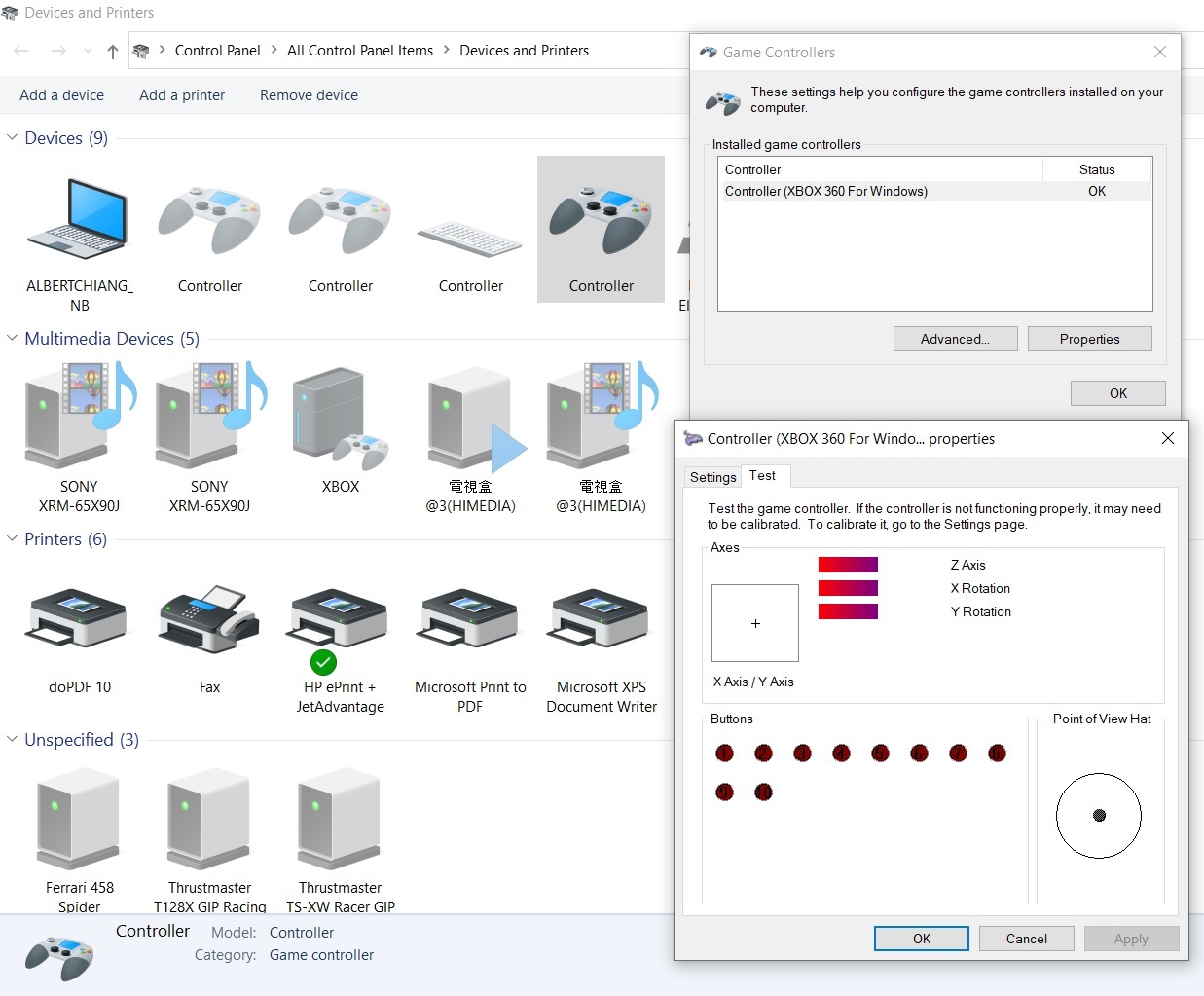
もし上記の方法が効果がない場合は、製品を購入した販売先にお問い合わせいただくか、Brookの公式ウェブサイトにアクセスし、「お問い合わせ」からサポートを受けることができます。詳細なサポートが必要な場合は、Brookの公式ウェブサイトにログインし、「お問い合わせ」ページからご連絡ください。お手伝いできることがありましたら、お知らせください。 -
Q3.その他の技術的な質問 - Vividコントローラー
Q: コントローラーの左のジョイスティックが何かに引っかかっているようで、動かすと元に戻りません。どうしたらいいですか?
A: 下記のビデオを参照して調整できます。 調整ビデオ
問題が解消しない場合、Brookは1年間の保証を提供しています。交換のために販売元にお問い合わせください。
Q: Vividコントローラーが携帯電話やコンピューターとペアリングできません。どうすればいいですか?
A:
Androidデバイスに接続する場合:
まず、"B"ボタンを押しながら、コントローラーの"HOME"ボタンを2秒間押してください。コントローラーのLEDが速く点滅し、Bluetooth検索モードに入ります。ペアリングが成功すると、LED 1が点灯し、RGBが緑色になります。
Bluetooth名:Gamepadコンピューターに接続する場合:
まず、"A"ボタンを押しながら、コントローラーの"HOME"ボタンを2秒間押してください。コントローラーのLEDが速く点滅し、Bluetooth検索モードに入ります。ペアリングが成功すると、LED 2が点灯し、RGBが紫色になります。
Bluetooth名:Xbox Wireless ControllerQ: 添付のスマートフォンスタンドの最大幅はどのくらいですか?
A: 8センチメートル。
-
Q4.ファームウェアアップデート - StarRayコントローラ
Q1:ファームウェアを更新するにはどうすればいいですか?
A:以下の手順で更新してください。-
下記ページからアップデーターをダウンロードします
https://www.brookaccessory.com/tw/download/Controller/ -
StarRay を PS5 モードに切り替えます
-
コントローラーを USB で PC に接続し、アップデーターを実行します
-
更新完了(成功)と表示されたら終了です
Q2:アップデーターが起動できない/実行できません。
A:必要なドライバーが不足している可能性があります。-
下記リンクからドライバーをダウンロードします
https://drive.google.com/file/d/1QjTE0gX_kjFJQalcl9a2jI_mSzM8Lim8/view?usp=sharing -
ダウンロードしたドライバーを「アップデーターのフォルダー」に入れます
-
もう一度アップデーターを起動し、更新を再試行してください
-
-
Q5.その他の技術的な質問 - StarRayコントローラー
Q1:USB で PS5 に接続したのに操作できない/登録されていないように見える。
A:有線接続のたびに、HOME ボタンを 1 回押して PS5 側の登録を完了してください。Q2:接続できない/反応がない。
A:背面の プラットフォーム切替スイッチが正しいモード(PS5 / PC)になっているか確認し、切り替え後に再接続してください。Q3:無線接続でヘッドセットを挿しても音が出ない。
A:3.5mm 端子の音声機能は有線接続時のみ対応です。無線モードでは音声は利用できません。有線接続でご使用ください。Q4:キャラが勝手に動く/ボタンが連射し続ける。
A:Turbo または Macro の自動再生が誤って有効になっている可能性があります。Turbo/Macro を解除し、止まらない場合はリセットしてください。Q5:ボタン配置が変/動作がおかしい。
A:クリップ等の先の細いもので背面の RESET 穴を押してリセットし、リセット後に再接続してください。
お探しのコンテンツが見つかりませんか?
上記の各質問でお探しのコンテンツが見つからない場合は、地元の販売店にお問い合わせいただくか、技術サポートフォームにご記入いただき、最適な回答をお探しいたします。



3F., No.121, Jian 8th Rd., Zhonghe Dist., New Taipei City 23585, Taiwan
Tel: +886-2-6620-2225 #361|Fax: +886-2-6620-2226|Business Hours: 10:00 AM to 6:00 PM (GMT+8)