-
Q1.ァームウェアアップデート- Wireless Fighting Board
Q : ファームウェアのアップデート方法がわかりません。
A: ファームウェアアップデートガイドをダウンロードしてお読みくだ
さい。
ブルックの公式ウェブサイトからダウンロードできます。
サポートダウンロード "へ
ブルックの公式ウェブサイトのダウンロードページ:
http://www.brookaccessory.com/download/Q : ファームウェアアップデートに問題があります。
A : 以下のトラブルシューティング方法をお試しください:a. PCの「デバイスとプリンター」で「 Wireless Controller 」デバイス(アップデートモード)が認識されていることを確認し、ファームウェアを実行してください。
b. 正しいファイルをダウンロードしたことを確認してください。
c. 別のUSBポートに切り替えて再試行する。
d. ウイルス対策を無効にして再試行する。
e. 管理者としてプログラムを実行する。
f. PCを再起動し、再試行する。
g. ファームウェアを再起動し、再試行する。
h. 別のPCを使用して再試行する。
i. 接続を切断し、再接続して再試行する。
j. 他のネットワークを使用する。
K. ケーブルの長さを短くする/別のケーブルを使用して再試行する。
l. 以前にZeroPlusドライバをインストールしたことがある場合は、それを削除して再試行してください。
m. VPNを使用して再試行する。
Q : コンバーターのファームウェアをアップデートしようとすると、次のようなメッセージが表示されます。" ダウンロードファイルが失敗しました "と "リモートサーバーがエラーを返しました:227"、私は何ができますか?A :
オフラインのファームウェアバージョンをダウンロードし、再度アップデートしてください。
Unzip password : Brook
https://drive.google.com/drive/folders/1mjRoejFfmnpuadXydfvJuAXcMMQcobJf?usp=drive_link
上記をすべて試しても問題が解決しない場合は、Brookのウェブサイトにアクセスし、「テクニカル・サポート」でサポートを受けてください。
-
Q2.不良- Wireless Fighting Board
Q : 私のコンバーターは以前は完璧に動作していたのですが、今はもう動作しないようです。
以下のトラブルシューティング方法をお試しください:
1.ファームウェアアップデートガイドに従って、まずファームウェアをアップデートする。
2.コンソール/PCを接続したときに、Fighting Board LEDが点灯することを確認する。
3.USBポートを別のものに交換し、再試行する。
4.別のUSBケーブルを使用して再試行する。
5.Wireless Fighting Board をPCに接続した状態で、本体とプリンターの両方でボタンを押し、正しい動作を確認します。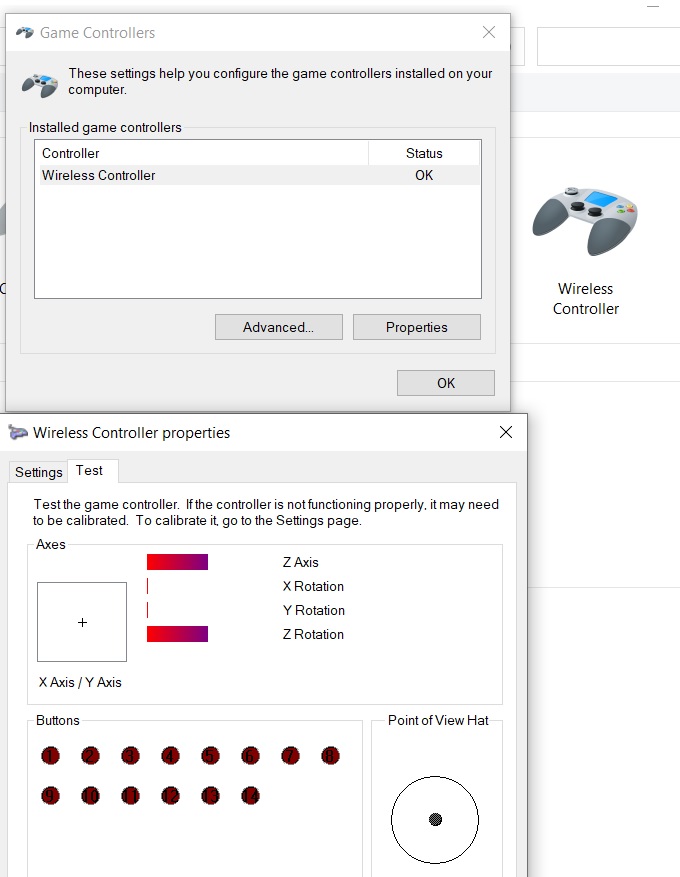
Q: 電源を入れてもボードのLEDが点灯しないのですが?
A: はい、ボードのLEDは電源が入っていることを示しているため、ボードの不良が考えられます。
または、別のUSBケーブルをお試しください。それでもうまくいかない場合は、購入先にお問い合わせください。
ブルックの公式サイトにログインし、"Contact us "に進み、メッセージを残してください。 -
Q3.その他の技術的な質問- Wireless Fighting Board
Q: 有線または無線で Fighting Stick を使用するにはどうすればよいですか?
A:
1.PS4
1.1 有線:WFBをコンソールに接続するだけで、有線で使用できます。
1.2 ワイヤレス:有線で使用するには、まずUSBケーブルを外し、PSボタンを押すと、WFBがホストに再接続されます。2. PS3
1.1 有線:WFBをホストに接続するだけで、有線で使用できます。
1.2 ワイヤレス:まず有線で使用し、USBケーブルを抜いてからPSボタンを押すと、WFBが本体に再接続されます。
3.スイッチ1.1 有線:ボードをホストに接続するだけで、有線で使用できます。
1.2ワイヤレス:最初に有線を使用し、USBケーブルを外し、PSボタンを押すと、WFBはホストコンピュータに再接続されます。
4.コンピュータ
1.1 有線: WFBをPCに接続するだけで、有線で使用できます。
1.2 ワイヤレス:SHAREボタンを押し、PSボタンを2秒間長押しします。Player LEDがインストールされている場合、マザーボードがワイヤレスペアリングモードに なっていることを示すLEDが点滅します。今のところ、Bluetoothデバイスリストに "Wireless Controller "が表示されているはずです。
Q: WFBがコンソールとペアリングしません。A: バッテリーの残量が少ない場合、WFBはペアリングを開始できません。
Q:どのようなバッテリーを選べばよいですか?
A: リチウムイオン充電池、DC3.6V~DC4.2Vです。
Q: ワイヤレスファイティングボードをスイッチベースに接続すると、ワイヤレスファイティングボードが接続されません。
A: アダプターをSwitchベースに接続する前に、Switchのシステム設定で「Proコントローラー有線通信」がオンになっていることを確認してください。
B: Switchを再起動して、もう一度試してください。
C : USBポートを変更してもう一度試してください。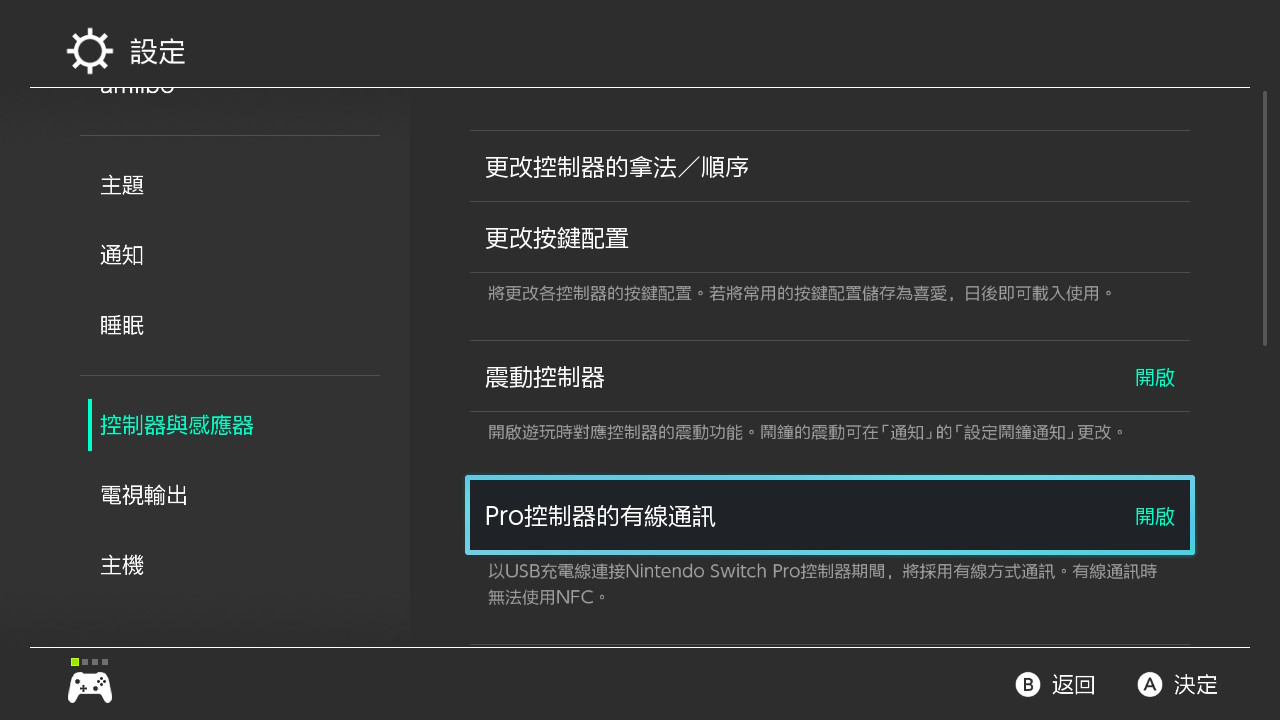
Q : ワイヤレスファイティングボードをPS4/PS3/SW/PCに接続すると、左上に動いてしまうのですが?
A : ジャンパーがJ14 (3DVR)の位置に接続されているか確認してください。
Q : ワイヤレスBluetoothモードで電源をオフにし、バッテリーをオンにしない方法があれば教えてください。
A.
PSボタンを5秒間長押しすると、バッテリーをオフにできます:
PSの「コントローラーをオフにする」機能を使用することもでき、ワイヤレス格闘パッドは直ちに電源が切れます。
Q: MacでApple Arcadeのゲームをプレイできますか?
A: はい、できます:
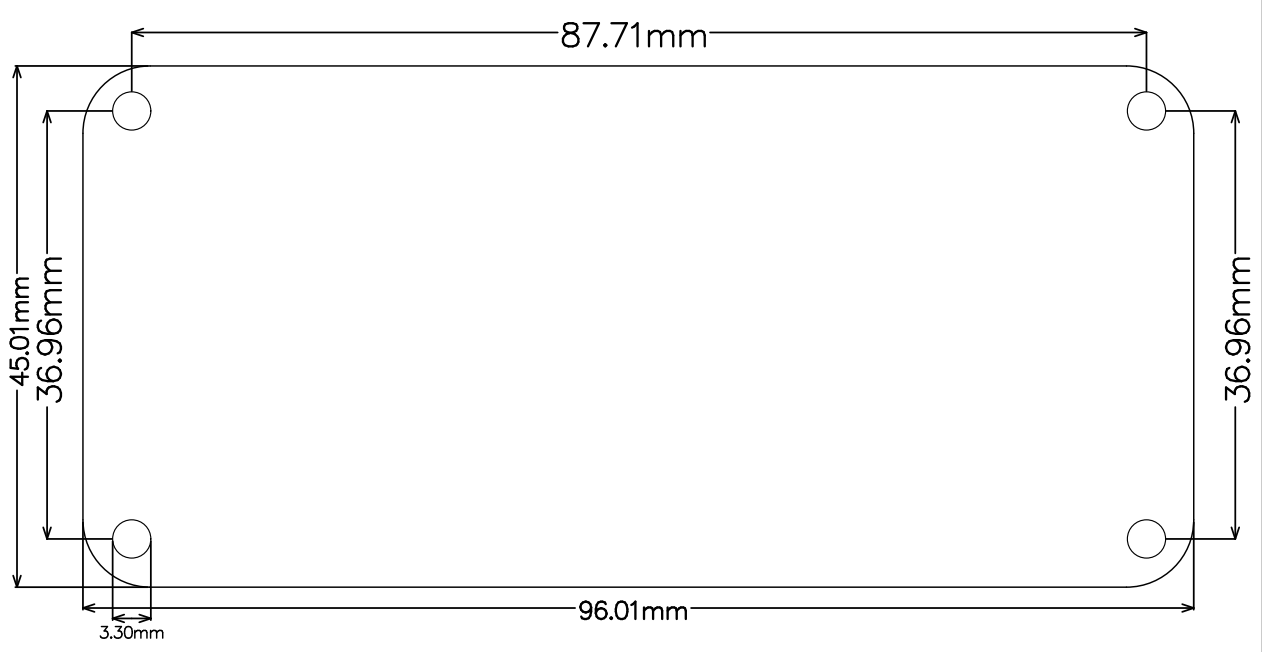
はい、2P(PS4)モードを長押ししてMacに接続してください。Q : インストールサイズ
お探しのコンテンツが見つかりませんか?
上記の各質問でお探しのコンテンツが見つからない場合は、地元の販売店にお問い合わせいただくか、技術サポートフォームにご記入いただき、最適な回答をお探しいたします。



3F., No.121, Jian 8th Rd., Zhonghe Dist., New Taipei City 23585, Taiwan
Tel: +886-2-6620-2225 #361|Fax: +886-2-6620-2226|Business Hours: 10:00 AM to 6:00 PM (GMT+8)