-
Q1.兼容- Wingman XE2
Q : コンバーターが自分のスティックと互換性があるかどうかはどうやって確認できますか?
A : ご購入前に、Brookの公式サイトにログインして、お使いのコントローラー/スティックが互換性リストに掲載されているかどうかをご確認ください。
互換性リストは製品紹介ページにあります。
このリストには、コンバーターとの互換性がテストされたスティックが記載されています。
リストにないコントローラー/スティックは互換性がないか、まだテストされていない可能性があります。
サポートやご提案については、「お問い合わせ」をご利用ください。
また、他のプレイヤーの経験をインターネットで検索することもできます。Q : 互換性リストに互換性があると表示されているのに、スティックを使っても反応しません。
A : Wingman XE2 を他のUSBポートに接続してください。
B : スティックを他の (X360/PS3/PS4/PC/Switch) モードに切り替えて再試行してください。
C : ファームウェアアップデートをしてみる。
D : 他のスティックを使って、状況が続くかどうか確認する。
それでも解決しない場合は、弊社までお問い合わせください。 -
Q2.ァームウェアアップデート- Wingman XE2
Q : ファームウェアのアップデート方法がわかりません。
A: ファームウェアアップデートガイドをダウンロードしてお読みくだ
さい。
ブルックの公式ウェブサイトからダウンロードできます。
サポートダウンロード "へ
ブルックの公式ウェブサイトのダウンロードページ:
http://www.brookaccessory.com/download/Q : ファームウェアアップデートに問題があります。
A : 以下のトラブルシューティング方法をお試しください:a. PCの「デバイスとプリンター」で「WPM USB」デバイス(アップデートモード)が認識されていることを確認し、ファームウェアを実行してください。
b. 正しいファイルをダウンロードしたことを確認してください。
c. 別のUSBポートに切り替えて再試行する。
d. ウイルス対策を無効にして再試行する。
e. 管理者としてプログラムを実行する。
f. PCを再起動し、再試行する。
g. ファームウェアを再起動し、再試行する。
h. 別のPCを使用して再試行する。
i. 接続を切断し、再接続して再試行する。
j. 他のネットワークを使用する。
K. ケーブルの長さを短くする/別のケーブルを使用して再試行する。
l. 以前にZeroPlusドライバをインストールしたことがある場合は、それを削除して再試行してください。
m. VPNを使用して再試行する。
Q : トーナメントファームウェアとスタンダードファームウェアに違いはありますか?A:
スタンダードです: ターボ&リマップ機能をサポートしています。
トーナメント Turbo & Remap機能をサポートしていません。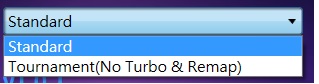
Q : コンバーターのファームウェアをアップデートしようとすると、次のようなメッセージが表示されます。" ダウンロードファイルが失敗しました "と "リモートサーバーがエラーを返しました:227"、私は何ができますか?
A :
オフラインのファームウェアバージョンをダウンロードし、再度アップデートしてください。
Unzip password : Brook
https://drive.google.com/drive/folders/14jrFACCDn-gathPK_ciJzV7I-f2FLOct?usp=drive_link
上記をすべて試しても問題が解決しない場合は、Brookのウェブサイトにアクセスし、「テクニカル・サポート」でサポートを受けてください。
-
Q3.不良 - Wingman XE2
Q : 私のコンバーターは以前は完璧に動作していたのですが、今はもう動作しないようです。
以下のトラブルシューティング方法をお試しください:
1. ファームウェアアップデートガイドに従って、ファームウェアアップデートを実行してください。
2. コンバーターがコンソール/PCに接続されているとき、コンバーターのLEDが点灯していることを確認してください。
3. 別のUSBポートに切り替えて再試行してください。
4. 他のスティック/コントローラーを使用して再試行する。
5. 他のモード(X360/PS3/Switch/PC)に切り替えて再試行してください。
6. コンバーターをスティックとPCに接続し、デバイスとプリンターでボタンを押し、動作するか確認してください。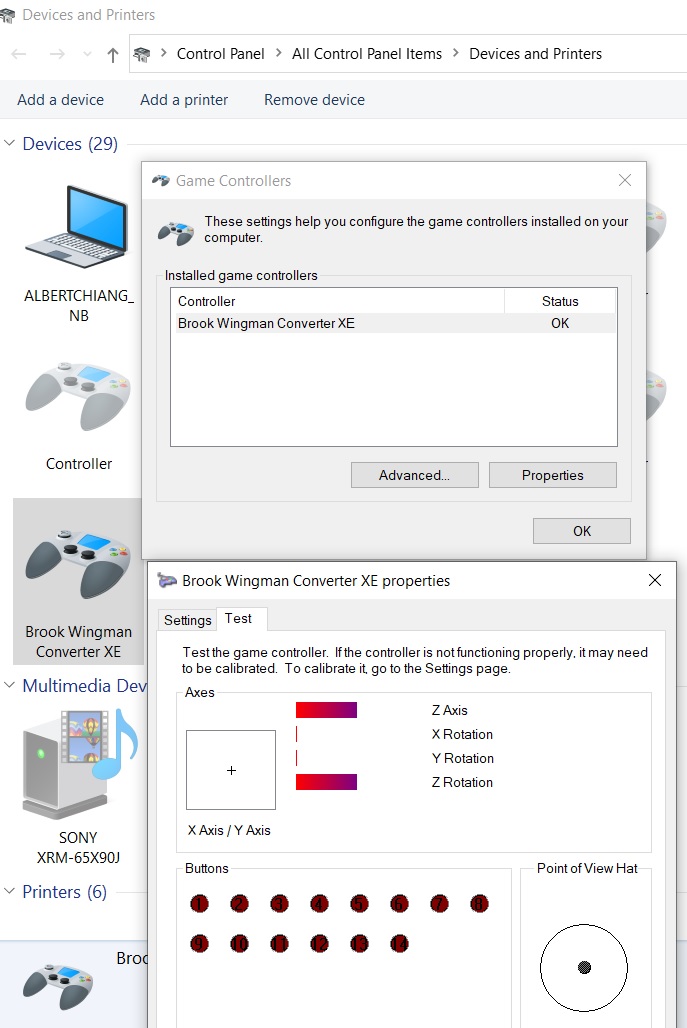
それでもうまくいかない場合は、購入先にお問い合わせください。
ブルックの公式サイトにログインし、"Contact us "に進み、メッセージを残してください。
-
Q4.その他の技術的な質問-Wingman XE2
Q : XEとの違いは何ですか?
A : Wingman XE2はSwitch / PS4/ PCコンソール、XboxのBluetoothコントローラーをワイヤレスでサポートしていますが、Wingman XEはワイヤレスでの使用をサポートしていません。
詳細情報:https://www.brookaccessory.com/products/wingmanxe2/index.htmlQ : PS5での使用に対応していますか?
A : はい、ただしPS5でのPS4ゲーム専用です。Q : SwitchとSwitch 2を接続すると、コントローラやジョイスティックがホストに認識されません。
A :
1.ベータファームウェアをアップデートしてください。
https://www.brookaccessory.com/tw/library/dl_file.php?catname=Wingman&id=235&type=2&dir=download
2.ショートカットキーを押してモードを切り替える。
PS+左ボタン = PS4モード
PS+上ボタン = NSモード
PS+右ボタン = PS3モード3 : Switchドックにコンバーターを接続する前に、Switchのシステム設定で「Pro Controller Wired Communication」がオンになっていることを確認してください。
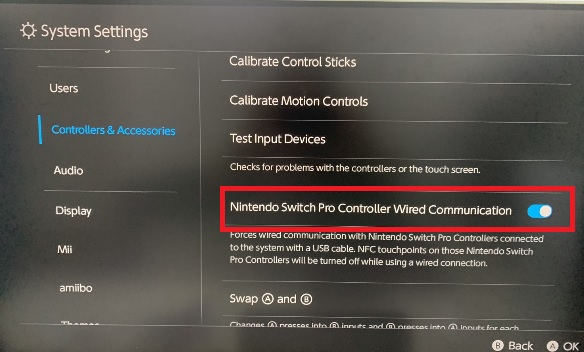
4: Switchを再起動して再試行してください。
5 : 別のUSBポートに切り替えて再試行してください。
Q : Wingman xe 2をPS3に挿入すると、5秒後に電源が切れてしまいます。
A : 有線コントローラーでPS3モードに切り替えてください。( PS + 右Dパッドボタンを押したままにしてください)
Q : Wingman XE2はPlayStation 3で6軸または何らかのモーションセンサー機能をサポートしていますか?
A : はい、大丈夫だよ。
PS3コンソールの4軸と一致させるためには、コントローラ自体が6軸である必要があります。Q : タッチパッドのコンバーター機能は、セレクトボタンを押すとタッチパッドとして動作していたのですが、アップデートしたら共有ボタンになってしまいました。
A : Guide + Aを押して、View +L3ボタンを押してください。
タッチパッドエミュレーションオン: ガイド+A
タッチパッドエミュレーションオフ:ガイド+Y
表示+L3:元のタッチパッド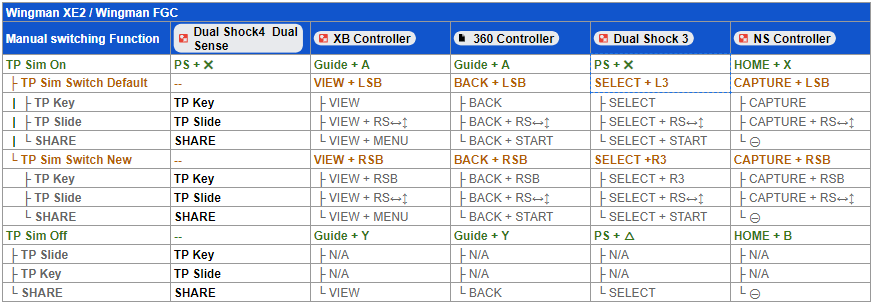
Q:コントローラーの振動機能をオン/オフにする方法は?
A :
PSボタン(Xbox)+ □ボタン(X)= オン
PSボタン(Xbox)+ 〇ボタン(B)= オフQ:SwitchでXboxコントローラーのSHAREボタンを使用すると、Nintendo Switchのスクリーンショットボタンに対応していないため動作しません。どうすればよいですか?
A:
Wingman XE 2の両側にあるLEDボタンを押してください。
Q : Brook Converter Centerでアダプターが認識されません。どうすればよいですか?
A :
以下の順序で操作してください:
1. オートモード(PS+下)に切り替えてください。
2. Brook Converter Centerを起動してください。
3. アダプターの両側にあるボタンを押す必要はありません。そのままアダプターをパソコンに接続してください。
PS+左=PS4モード
PS+上=NSモード
PS+右=PS3モード
PS+下=自動モード(SteamDeck)
お探しのコンテンツが見つかりませんか?
上記の各質問でお探しのコンテンツが見つからない場合は、地元の販売店にお問い合わせいただくか、技術サポートフォームにご記入いただき、最適な回答をお探しいたします。



3F., No.121, Jian 8th Rd., Zhonghe Dist., New Taipei City 23585, Taiwan
Tel: +886-2-6620-2225 #361|Fax: +886-2-6620-2226|Business Hours: 10:00 AM to 6:00 PM (GMT+8)