-
Q1.兼容- Wingman XB3
Q : Wingman XB 2とWingman XB 3の違いは何ですか?
Wingman XB 2はXbox 360とXbox Originalコンソールに対応しています。 Wingman XB 3はXbox OneとXbox Series X|Sコンソールに対応しています。
Q : コンバーターが自分のスティックと互換性があるかどうかはどうやって確認できますか?A : ご購入前に、Brookの公式サイトにログインして、お使いのコントローラー/スティックが互換性リストに掲載されているかどうかをご確認ください。
互換性リストは製品紹介ページにあります。
このリストには、コンバーターとの互換性がテストされたスティックが記載されています。
リストにないコントローラー/スティックは互換性がないか、まだテストされていない可能性があります。
サポートやご提案については、「お問い合わせ」をご利用ください。
また、他のプレイヤーの経験をインターネットで検索することもできます。Q : 互換性リストに互換性があると表示されているのに、スティックを使っても反応しません。
A : Wingman XB3 を他のUSBポートに接続してください。
B : スティックを他の (X360/PS3/PS4/PC/Switch) モードに切り替えて再試行してください。
C : ファームウェアアップデートをしてみる。
D : 他のスティックを使って、状況が続くかどうか確認する。それでも解決しない場合は、弊社までお問い合わせください。
https://www.brookaccessory.com/contact/contact_form.php
Q : xboxのダッシュボードで、Vader 4 Proコントローラーで右トリガーを押すと、ページが2回スクロール/ダブルクリックされます。
Ans :
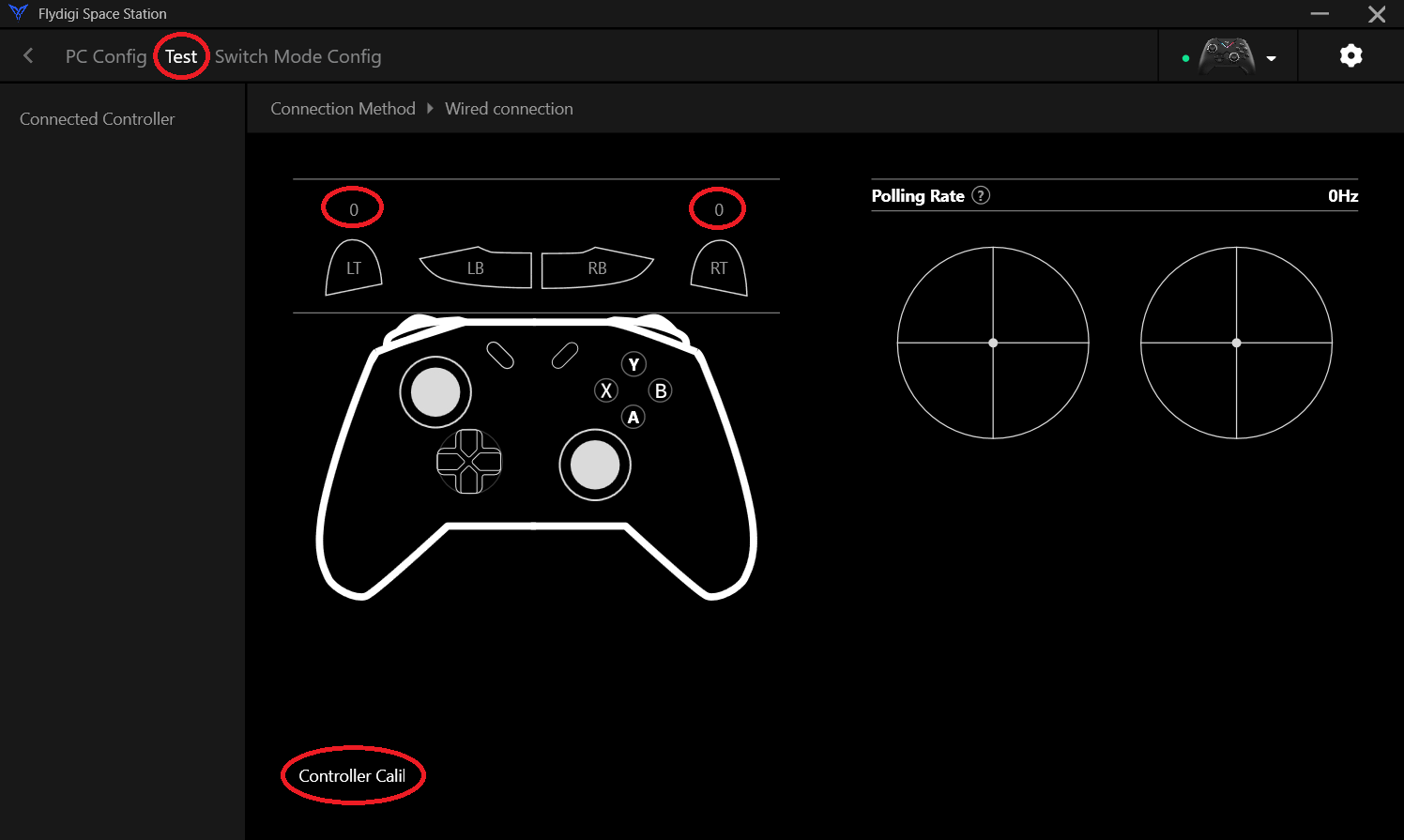
以下の手順でテストしてください。
1. Vader 4 ProコントローラーのPCモードを設定し、Vader 4 ProコントローラーをPCに接続します。
2. Vader 4 ProコントローラーAPPをダウンロードしてください。
https://www.xincing.com/page/FDG.download
3. APPを実行し、Test OptionsのTESTでRTとLTボタンを押します。
4. 値が0、1、2...から255までスローアップしていることを確認します。
5. 値が0~255に直接なっている場合は、コントローラを較正する必要があります。
https://drive.google.com/file/d/19Sr78h0N5u9wVlBOA9x7yJXsbqfeXyy9/view?usp=drive_link
5. xboxのダッシュボードで、もう一度テストしてください。
お探しのコンテンツが見つかりませんか?
上記の各質問でお探しのコンテンツが見つからない場合は、地元の販売店にお問い合わせいただくか、技術サポートフォームにご記入いただき、最適な回答をお探しいたします。



3F., No.121, Jian 8th Rd., Zhonghe Dist., New Taipei City 23585, Taiwan
Tel: +886-2-6620-2225 #361|Fax: +886-2-6620-2226|Business Hours: 10:00 AM to 6:00 PM (GMT+8)