-
Q1.ァームウェアアップデー PS3PS4 Fighting Board Plus
Q : ファームウェアのアップデート方法がわかりません。
A: ファームウェアアップデートガイドをダウンロードしてお読みくだ
さい。
ブルックの公式ウェブサイトからダウンロードできます。
サポートダウンロード "へ
ブルックの公式ウェブサイトのダウンロードページ:
http://www.brookaccessory.com/download/Q : ファームウェアアップデートに問題があります。
A : 以下のトラブルシューティング方法をお試しください:a. PCの「デバイスとプリンター」で「 HID Transfer 」デバイス(アップデートモード)が認識されていることを確認し、ファームウェアを実行してください。
b. 正しいファイルをダウンロードしたことを確認してください。
c. 別のUSBポートに切り替えて再試行する。
d. ウイルス対策を無効にして再試行する。
e. 管理者としてプログラムを実行する。
f. PCを再起動し、再試行する。
g. ファームウェアを再起動し、再試行する。
h. 別のPCを使用して再試行する。
i. 接続を切断し、再接続して再試行する。
j. 他のネットワークを使用する。
K. ケーブルの長さを短くする/別のケーブルを使用して再試行する。
l. 以前にZeroPlusドライバをインストールしたことがある場合は、それを削除して再試行してください。
m. VPNを使用して再試行する。
Q : コンバーターのファームウェアをアップデートしようとすると、次のようなメッセージが表示されます。" ダウンロードファイルが失敗しました "と "リモートサーバーがエラーを返しました:227"、私は何ができますか?A :
オフラインのファームウェアバージョンをダウンロードし、再度アップデートしてください。
Unzip password : Brook
https://drive.google.com/drive/folders/1QNKgdkOAXpM3H7enRJuWFm0ALu8a_Y1R?usp=drive_link
上記をすべて試しても問題が解決しない場合は、Brookのウェブサイトにアクセスし、「テクニカル・サポート」でサポートを受けてください。
-
Q2.不良- PS3PS4 Fighting Board Plus
Q : 私のコンバーターは以前は完璧に動作していたのですが、今はもう動作しないようです。
以下のトラブルシューティング方法をお試しください:
1.ファームウェアアップデートガイドに従って、まずファームウェアをアップデートする。
2.コンソール/PCを接続したときに、Fighting Board LEDが点灯することを確認する。
3.USBポートを別のものに交換し、再試行する。
4.別のUSBケーブルを使用して再試行する。
5.PS3PS4 Fighting Board Plus をPCに接続した状態で、本体とプリンターの両方でボタンを押し、正しい動作を確認します。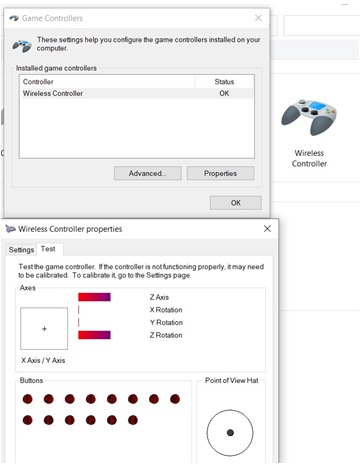
Q: 電源を入れてもボードのLEDが点灯しないのですが?
A: はい、ボードのLEDは電源が入っていることを示しているため、ボードの不良が考えられます。
または、別のUSBケーブルをお試しください。それでもうまくいかない場合は、購入先にお問い合わせください。
ブルックの公式サイトにログインし、"Contact us "に進み、メッセージを残してください。 -
Q3.その他の技術的な質問- PS3PS4 Fighting Board Plus
Q : PS3PS4のファイティングボード・プラスをUFB-UP5に接続しているのですが、PS5のストリートファイター6が「現在のコントローラはPS5のゲームをプレイできません」と表示されます。どうすればいいですか?
A : ファームウェアをアップデートしてください。
B : 赤い線が1番ピンの位置にあるか確認してください。
C : UFB-UP5の部品が破損していないか確認してください。
D : 赤い線VDD_5Vと黒い線GNDを組み直してください。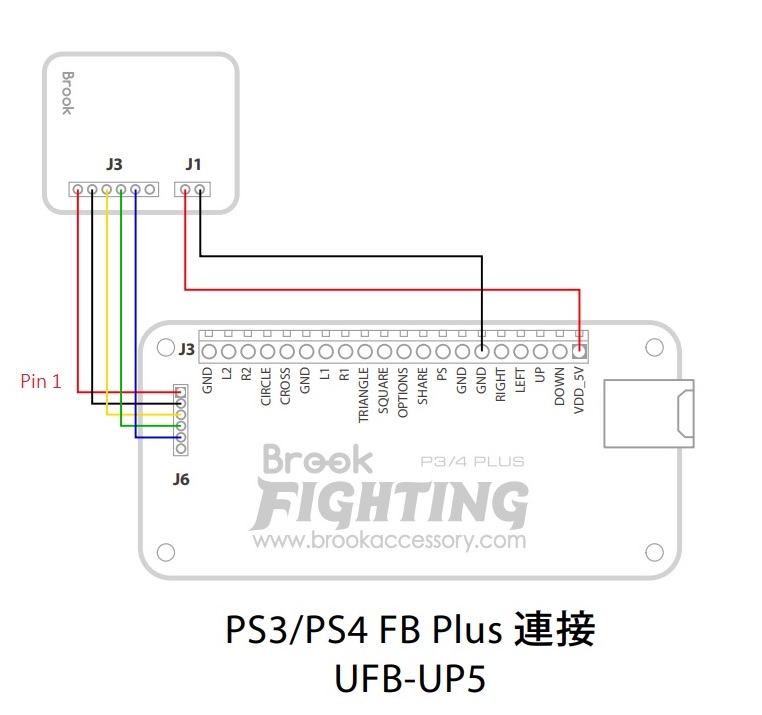
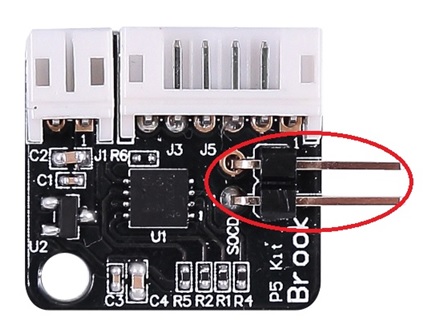
Q : PS3PS4ファイティングボードプラスにUFB-UP5アップグレードキットとファームウェアアップデートがありますが、SOCDが使えません。
A : ファームウェアをアップデートしてください。
B : J15の位置を確認してください。Q : SOCDモードを使用するには?
A :
バージョン 1.7 :
SOCDモードの切り替え方法を変更します:
以下のDパッドを長押ししてゲーム機に挿入すると、SOCDモードが切り替わります:
← モード1 最優先
←+→=empty →+←=empty ↑+↓=↑ ↓+↑=↑ ↑ = Mode2 カプコンレースモード↑ モード2 カプコンレースモード
←+→=空 →+←=空 ↑+↓=空 ↓+↑=空↓ モード3 セカンド入力優先
←+→=→ →+←=← ↑+↓=↓ ↓+↑=↑→ = モード4 フル入力
←+→=←+→ →+←=→+← ↑+↓=↑+↓ ↓+↑=↓+↑V2.4以上のファームウェアアップデートが必要です。
- 左ボタンを長押しし、ホストを挿入してください。(↑+↓ = ↑)
- 上ボタンを長押しし、ホストを差し込みます。 (↑+↓ = 出力なし)
- 右ボタンを長押しし、ホストを差し込む。 (SOCD ADC_Ry , SOCD J15 Pin を自動検出)。
ブルックサイトの SOCD の説明を参照してください。https://www.brookaccessory.com/tw/detail/17006826/
Q : v2.4 m1でSOCDモードを切り替えることはできないのでしょうか?何度かファームウェアのアップデートを試みましたが、貴社のアップデートソフトではv2.4 m1しか選択できません。私のボードにはCAPCOMニュートラルSOCDモードが必要です。
A : V2.4 TEバージョンの更新
https://www.brookaccessory.com/library/dl_file.php?catname=PS4&id=204&type=2&dir=download
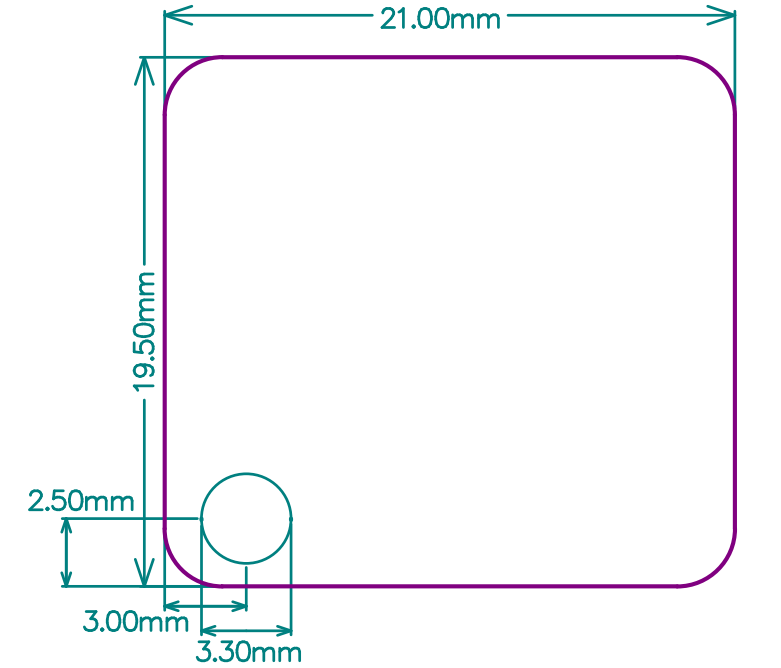
Q : 取り付け寸法
PS3PS4ファイティングボードプラス.
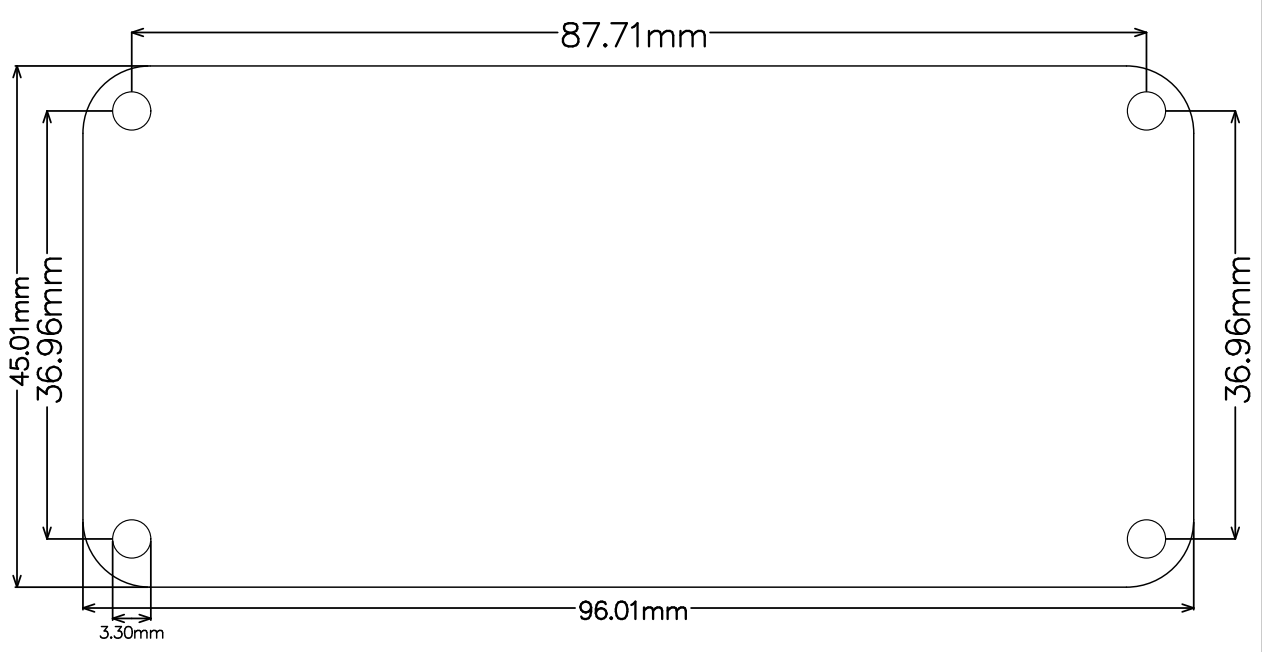
UFB-UP5 :
お探しのコンテンツが見つかりませんか?
上記の各質問でお探しのコンテンツが見つからない場合は、地元の販売店にお問い合わせいただくか、技術サポートフォームにご記入いただき、最適な回答をお探しいたします。



3F., No.121, Jian 8th Rd., Zhonghe Dist., New Taipei City 23585, Taiwan
Tel: +886-2-6620-2225 #361|Fax: +886-2-6620-2226|Business Hours: 10:00 AM to 6:00 PM (GMT+8)