-
Q1.ファームウェアアップデート - StarRayコントローラ
Q1:ファームウェアを更新するにはどうすればいいですか?
A:以下の手順で更新してください。-
下記ページからアップデーターをダウンロードします
https://www.brookaccessory.com/tw/download/Controller/ -
StarRay を PS5 モードに切り替えます
-
コントローラーを USB で PC に接続し、アップデーターを実行します
-
更新完了(成功)と表示されたら終了です
Q2:アップデーターが起動できない/実行できません。
A:必要なドライバーが不足している可能性があります。-
下記リンクからドライバーをダウンロードします
https://drive.google.com/file/d/1QjTE0gX_kjFJQalcl9a2jI_mSzM8Lim8/view?usp=sharing -
ダウンロードしたドライバーを「アップデーターのフォルダー」に入れます
-
もう一度アップデーターを起動し、更新を再試行してください
-
-
Q2.その他の技術的な質問 - StarRayコントローラー
Q1:USB で PS5 に接続したのに操作できない/登録されていないように見える。
A:有線接続のたびに、HOME ボタンを 1 回押して PS5 側の登録を完了してください。Q2:接続できない/反応がない。
A:背面の プラットフォーム切替スイッチが正しいモード(PS5 / PC)になっているか確認し、切り替え後に再接続してください。Q3:無線接続でヘッドセットを挿しても音が出ない。
A:3.5mm 端子の音声機能は有線接続時のみ対応です。無線モードでは音声は利用できません。有線接続でご使用ください。Q4:キャラが勝手に動く/ボタンが連射し続ける。
A:Turbo または Macro の自動再生が誤って有効になっている可能性があります。Turbo/Macro を解除し、止まらない場合はリセットしてください。Q5:ボタン配置が変/動作がおかしい。
A:クリップ等の先の細いもので背面の RESET 穴を押してリセットし、リセット後に再接続してください。Q6: ファームウェアの更新に失敗し、デバイスが動作しません。
A: ピン(ペーパークリップなど)を使って、背面の RESET 穴を押してください。
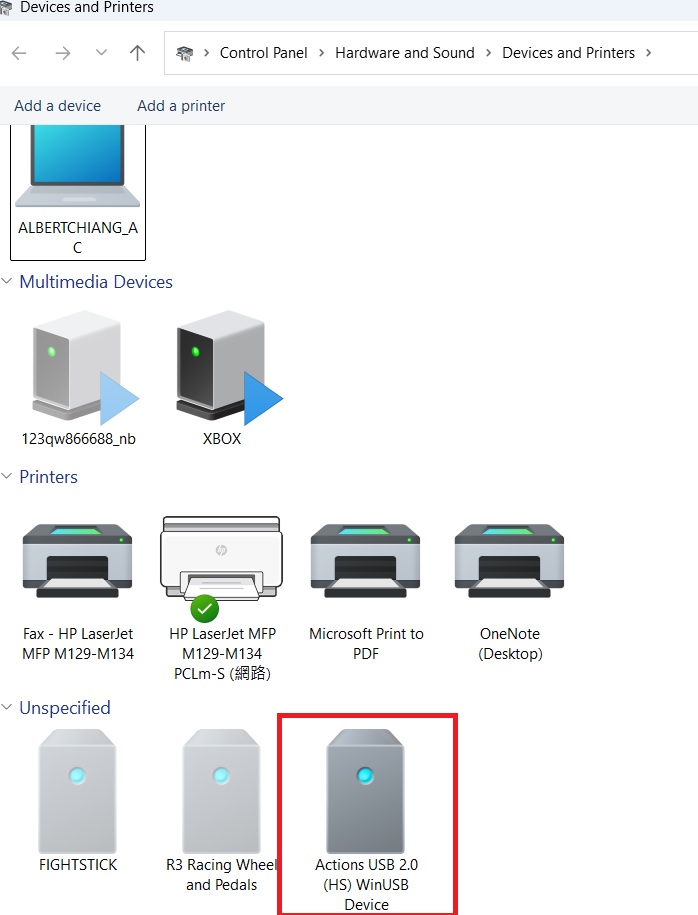
「デバイスとプリンター」で、デバイスが「Actions USB 2.0 (HS) WinUSB」として表示されていることを確認してください。
ファームウェアの更新を再度実行してください。
https://drive.google.com/file/d/1bdHoBiBuzYhoMcNb76Rx2CuefK3ZqG4t/view?usp=drive_link
お探しのコンテンツが見つかりませんか?
上記の各質問でお探しのコンテンツが見つからない場合は、地元の販売店にお問い合わせいただくか、技術サポートフォームにご記入いただき、最適な回答をお探しいたします。



3F., No.121, Jian 8th Rd., Zhonghe Dist., New Taipei City 23585, Taiwan
Tel: +886-2-6620-2225 #361|Fax: +886-2-6620-2226|Business Hours: 10:00 AM to 6:00 PM (GMT+8)