-
Q1.1. 互換性 - Sniper 2
Q: コンバーターが自分のキーボードやマウスに対応しているか、どのように確認すればよいですか?
A: ご購入前に、Brook公式サイトにてお使いのキーボードおよびマウスが互換性リストに含まれているかご確認ください。互換性リストは製品紹介ページに掲載されています。 このリストは、コンバーターとの互換性がテスト済みのキーボードおよびマウスを示しています。 リストに記載されていないコントローラーやジョイスティック(アケコン)は、互換性がないか、または未テストの可能性があります。 ご不明な点やご相談がございましたら、「お問い合わせ」ページよりサポートを依頼してください。 または、インターネット上で他のユーザーの使用レビューを検索して参考にする方法もあります。
Q: キーボードとマウスが互換性リストで「互換性あり」と表示されているにもかかわらず、接続しても全く反応しません。
A: 以下の手順をお試しください:
-
A: Sniper 2を別のUSBポートに接続し直してください。
-
B: ファームウェアのアップデートをお試しください。
-
C: 別のキーボードやマウスを接続し、コンバーター本体が正常に動作するか確認してください。
-
D: 外部5V電源用のUSBケーブルを接続してください(電力不足の解消)。
-
E: 一部のキーボードでは、動作させるために「BIOSモード」への切り替えが必要です。
上記の方法で解決しない場合は、以下のリンクよりさらなるサポートをお問い合わせください。
https://www.brookaccessory.com/rma/rma_form_global.php?lang=tw -
-
Q2.2. ファームウェアアップデート - Sniper 2
Q:ファームウェアのアップデート手順や説明書はどこにありますか?
A: ファームウェアのアップデートマニュアル、手順説明、およびアップデート履歴(リリースノート)をダウンロードしてご確認いただけます。 Brook公式サイト ダウンロードページ:
http://www.brookaccessory.com/download/
Q : 新しいバージョンがリリースされた場合、必ずファームウェアをアップデートする必要がありますか?A : 現在コンバーターを問題なくご使用いただけている場合は、必ずしもファームウェアをアップデートする必要はありません。
Q:ファームウェアのアップデート中にエラーや問題が発生します。A : 問題が発生した場合は、以下のトラブルシューティングをお試しください:
-
a. PCの「デバイスとプリンター」で、デバイスが「WPMUSB」(アップデートモード)として正しく認識されていることを確認してから、アップデートを実行してください。
-
b. 正しいファームウェアをダウンロードしているか再確認してください。
-
c. 別のUSBポートに接続し直して、再度お試しください。
-
d. セキュリティソフト(アンチウイルスソフト)を一時的に無効にして、再度お試しください。
-
e. アップデートプログラムを「管理者権限として実行」してください。
-
f. PCを再起動してから、再度お試しください。
-
g. アップデートプログラムを一度終了し、再起動してから再度お試しください。
-
h. 別のPCを使用して、再度お試しください。
-
i. ケーブルを一度抜き差ししてから、再度お試しください。
-
j. 別のネットワーク環境(別の回線など)でお試しください。
-
k. 接続ケーブルの長さを短くするか、別の高品質なケーブルに交換して再度お試しください。
-
l. 以前に「ZeroPlus」のドライバーをインストールしたことがある場合は、それを完全に削除(アンインストール)してから再度お試しください。
-
-
Q3.3. 故障・動作不良 - Sniper 2
Q : 以前は問題なく使えていましたが、急に動作しなくなりました。故障でしょうか?
A : 以下のトラブルシューティングをお試しください:
-
ファームウェアアップデートガイドに従い、まずは最新のファームウェアにアップデートを行ってください。
-
ゲーム機(コンソール)またはPCに接続した際、コンバーターのLEDおよび画面が点灯するか確認してください。もし本体正面の左下LEDが「紫色の点灯」のみである場合は、有線接続の状態で再度ファームウェアのアップデートをやり直してください。
-
別のUSBポートに接続し直して、再度お試しください。
-
別のコントローラーやジョイスティックを接続して、再度お試しください。
-
ジョイスティックのモードを「PS3モード」に切り替えてから、再度お試しください。
-
外部5VのUSB電源を接続してください。
-
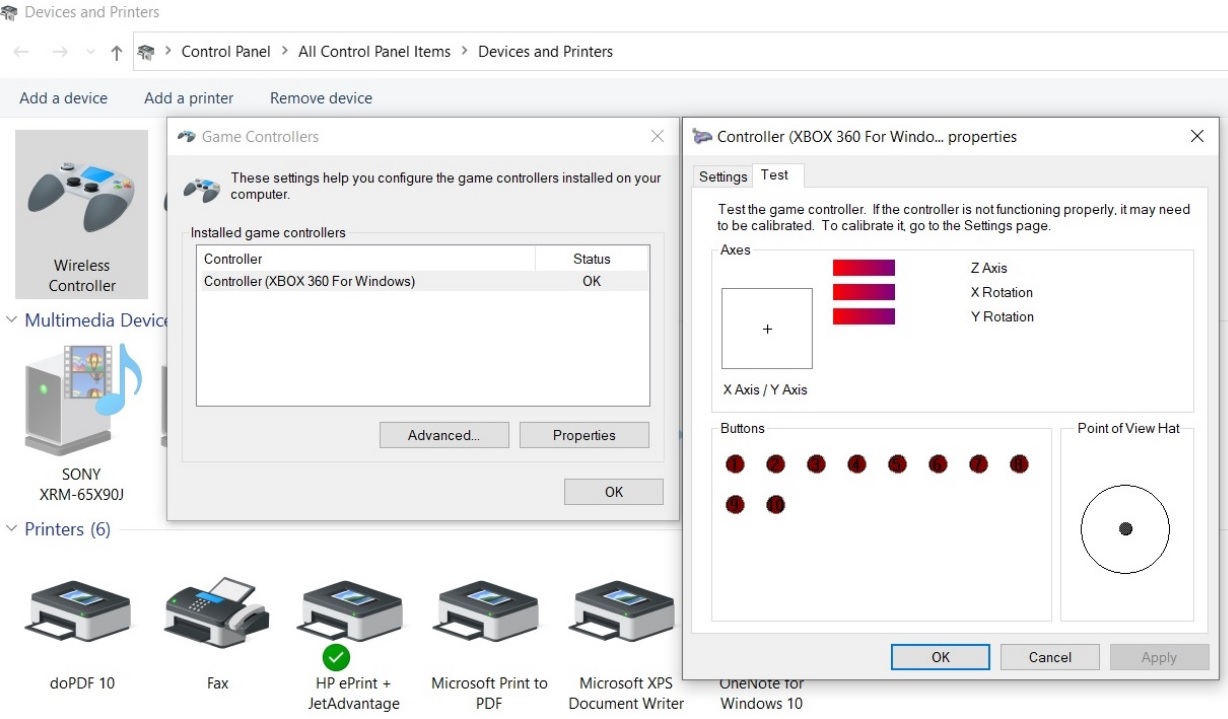
Sniper 2にXBOX純正コントローラーを接続した状態でPCに接続し、PCの「デバイスとプリンター」内でボタンを押し、各機能が正常に動作するか確認してください。
※ 他のコントローラーを使用してテストする場合は、テストを行う前に必ずショートカットキー Ctrl(L)+Alt(L)+F3 を押してください。
上記の方法で解決しない場合は、ご購入された販売店(購入元)へサポートをご依頼ください。 さらに詳細なテクニカルサポートが必要な場合は、Brook公式サイトの「サポート」ページよりお問い合わせ内容をお送りください。担当者より折り返しご連絡いたします。 -
-
Q4.4. その他の注意事項 - Sniper 2
Q: Sniper 2を使用してプレイする前に、必要な本体設定はありますか?
A:
-
プレイするゲームのゲーム内設定に、コントローラーの感度や「視点感度(エイム感度)」の調整項目がある場合は、数値を「最大」に設定してください。
-
PS5本体への接続: 接続を確実に確立するため、必ず事前にPS5本体の設定でコントローラーの通信方法をUSBケーブル接続に変更してください。
-
設定方法:設定 > 周辺機器 > コントローラー > 通信方法 > USBケーブルを使う
.JPG)
-
-
Xbox本体への接続: Xbox本体でプレイする場合は、必ず「純正のXboxコントローラー」を認証用(ガイド用)としてコンバーターに常時接続してください。純正コントローラーが接続されていない場合、正常に動作しません。
-
Switch本体への接続: 必ず事前にSwitch本体の設定で「Proコントローラーの有線通信」を「ON」に設定してください。
-
設定方法:設定 > コントローラーとセンサー > Proコントローラーの有線通信(ON)
.jpg)
-
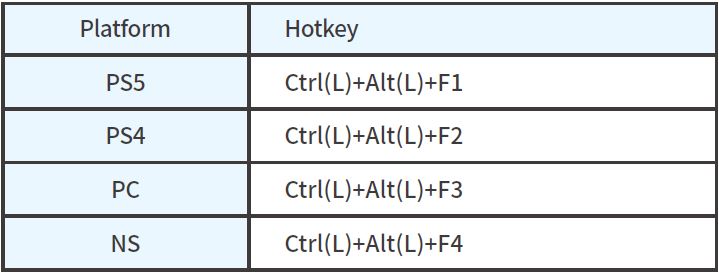
Q: ゲーム機やPCに接続しても動作しない場合はどうすればよいですか?A: 対応するゲーム機のモードへ手動で切り替えてください。 Sniper 2にキーボードを接続した状態で、以下のホットキー(ショートカットキー)を押します:
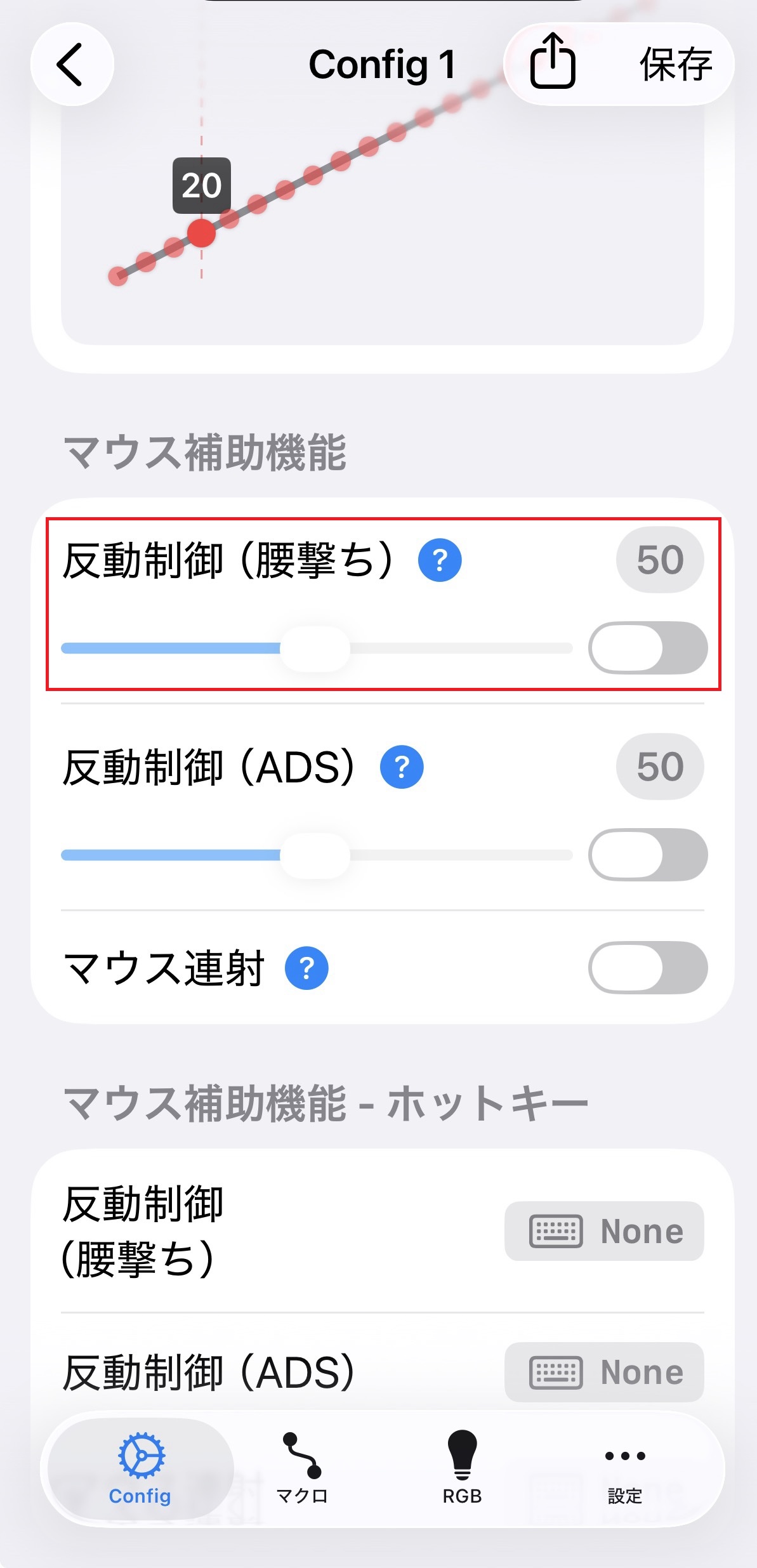
Q: Nintendo Switch 2で『Sniper 2』をプレイしています。ZRをマウスの左ボタンに割り当てると、マウスの左ボタンを押した際に、同時に右スティックが意図せず下方向に動いてしまいます。どうすればよいでしょうか?
A: この設定はシューティングゲームでの使用を想定したものです。この機能が必要ない場合は、「反動制御(腰撃ち)」をオフにしてください。
-
お探しのコンテンツが見つかりませんか?
上記の各質問でお探しのコンテンツが見つからない場合は、地元の販売店にお問い合わせいただくか、技術サポートフォームにご記入いただき、最適な回答をお探しいたします。



3F., No.121, Jian 8th Rd., Zhonghe Dist., New Taipei City 23585, Taiwan
Tel: +886-2-6620-2225 #361|Fax: +886-2-6620-2226|Business Hours: 10:00 AM to 6:00 PM (GMT+8)